
Convertir foto en dibujo online
Transforma un retrato, una foto de tu mascota o un paisaje en un dibujo a lápiz. Sube la imagen, elige un estilo y compara el resultado con el original antes de descargarlo.
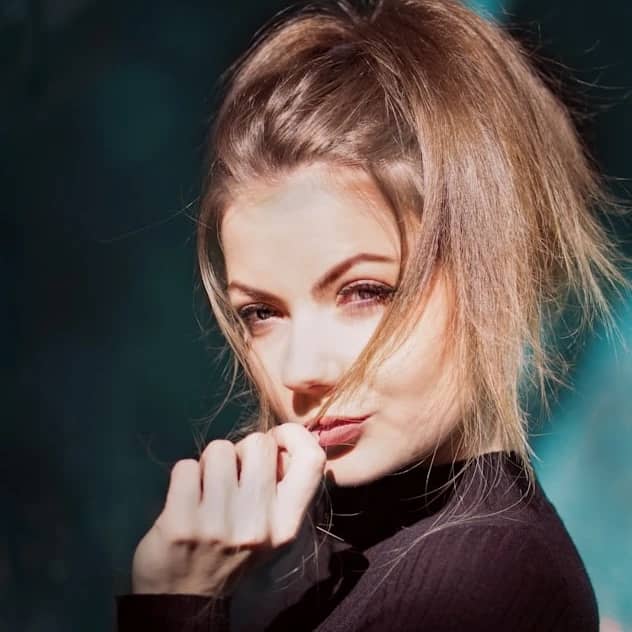
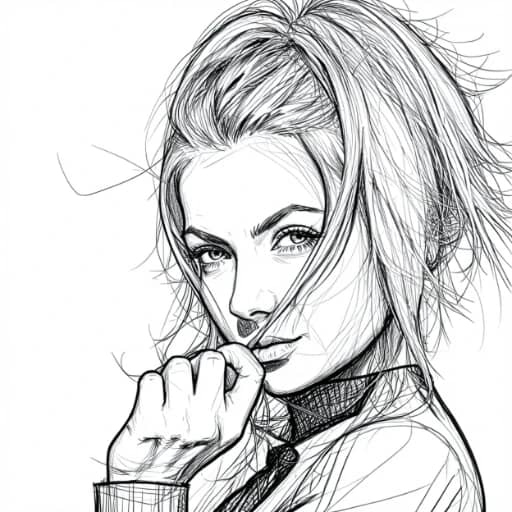
Arrastre y suelte una imagen aquí
o haga clic para cargar, o pegar desde el portapapeles
Convertir foto en dibujo online
Convierte fotos en bocetos a lápiz
De foto a dibujo a lápiz o de líneas
Elige un estilo a lápiz para conservar sombras o un dibujo de líneas para destacar los contornos. Prueba varios estilos con la misma foto hasta encontrar el que te sirva.
Convertir una foto en dibujo a lápiz gratis
Puedes pasar una foto a dibujo online gratis a partir de un retrato, una mascota o un paisaje. El estilo a lápiz combina contornos y sombreado; un boceto más suelto utiliza trazos menos definidos. Elige el acabado según el aspecto que quieras dar a tu imagen.
Para transformar una foto en dibujo, sube una imagen clara, selecciona un estilo a lápiz y genera el resultado. La iluminación uniforme ayuda a distinguir los rasgos y las texturas. Si buscas un retrato con menos distracciones, recorta los objetos del fondo antes de subir la foto.
Compara el boceto a lápiz con el original antes de descargarlo. Puedes usarlo como imagen de perfil, recuerdo personal o referencia para practicar dibujo. La IA puede reinterpretar algunos detalles; prueba otro estilo si el primero no te convence. Antes de imprimir, revisa la imagen al tamaño que vayas a utilizar.
Convertir una foto en dibujo lineal o de contornos
El dibujo lineal de una foto destaca las formas sin el sombreado de un boceto a lápiz. Elige líneas limpias para simplificar la imagen, contornos para resaltar los bordes o tinta para conseguir trazos más marcados. Cada estilo ofrece una forma distinta de convertir una imagen a líneas.
Empieza con una foto cuyo motivo se distinga del fondo. Selecciona un estilo lineal o de contorno, genera el dibujo y compáralo con el original. Puedes probar con retratos, mascotas, productos o edificios. Un fondo cargado puede añadir líneas que no necesitas; recorta la foto si hace falta.
Usa el resultado como base para dibujos para colorear, plantillas o ilustraciones. Comprueba que no haya contornos abiertos ni zonas demasiado pequeñas antes de imprimir. La descarga es una imagen JPG, no un archivo vectorial editable. Si necesitas trazados SVG o un fondo transparente, continúa el trabajo en otro editor.
Cómo convertir una imagen en boceto
Convierte una imagen cargada en un boceto (o una imagen en un dibujo lineal) en unos pocos pasos: sin aplicaciones ni ajustes complejos.
1Cargue su imagen
Elige una foto JPG u otra imagen compatible de tu dispositivo. Las imágenes claras y bien iluminadas producen las líneas y sombreados más limpios.
2Elija un estilo de boceto
Elige un estilo, como boceto a lápiz, líneas limpias o dibujo a tinta. Si el resultado tiene demasiados detalles o es muy simple, prueba otro estilo.
3Vista previa y descarga
Previsualiza el boceto o dibujo lineal y descárgalo para tu proyecto. Puedes seguir editándolo en cualquier editor de imágenes si deseas realizar ajustes adicionales.
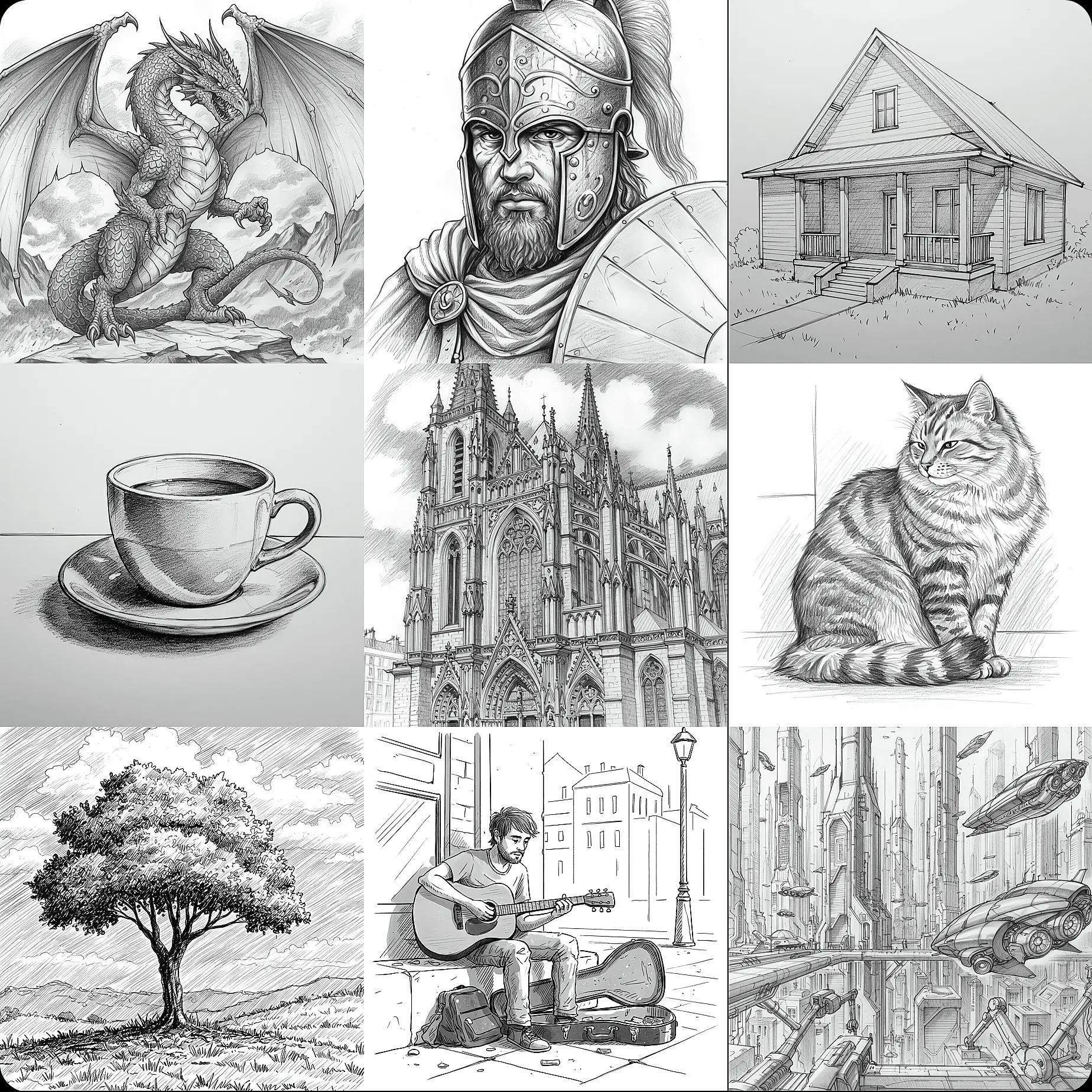
Estilos para distintos motivos
Prueba estilos de lápiz, contorno o tinta con retratos, mascotas y paisajes. El resultado depende de la foto original y del estilo elegido.
Para principiantes
No necesitas experiencia en dibujo. Sube una imagen, elige tu estilo y obtén un resultado similar a un boceto en un momento: ideal para experimentos rápidos y tareas de diseño cotidianas.
Contornos para tus proyectos
Simplifica una foto con un estilo de contorno. Revisa las líneas abiertas y los detalles del fondo antes de usar el resultado como plantilla o dibujo para colorear.
Compara antes de descargar
Compara el dibujo con la foto original. Revisa las líneas finas y los detalles del rostro antes de imprimir la imagen.
Sin crear una cuenta
Sube una imagen y prueba un estilo de dibujo sin registrarte. Lee la política de privacidad antes de subir fotos personales o sensibles.
Líneas y sombreados precisos
El procesamiento avanzado de imágenes enfatiza los contornos y los detalles importantes a la vez que reduce el ruido de fondo, lo que ayuda a que tu boceto parezca intencionado en lugar de excesivamente filtrado.
Conserva los datos clave
El objetivo del conversor es conservar los rasgos y formas reconocibles de la foto original, de modo que el boceto siga pareciéndose al sujeto, sólo que con un estilo artístico aplicado.
Ejemplos de bocetos y dibujos lineales
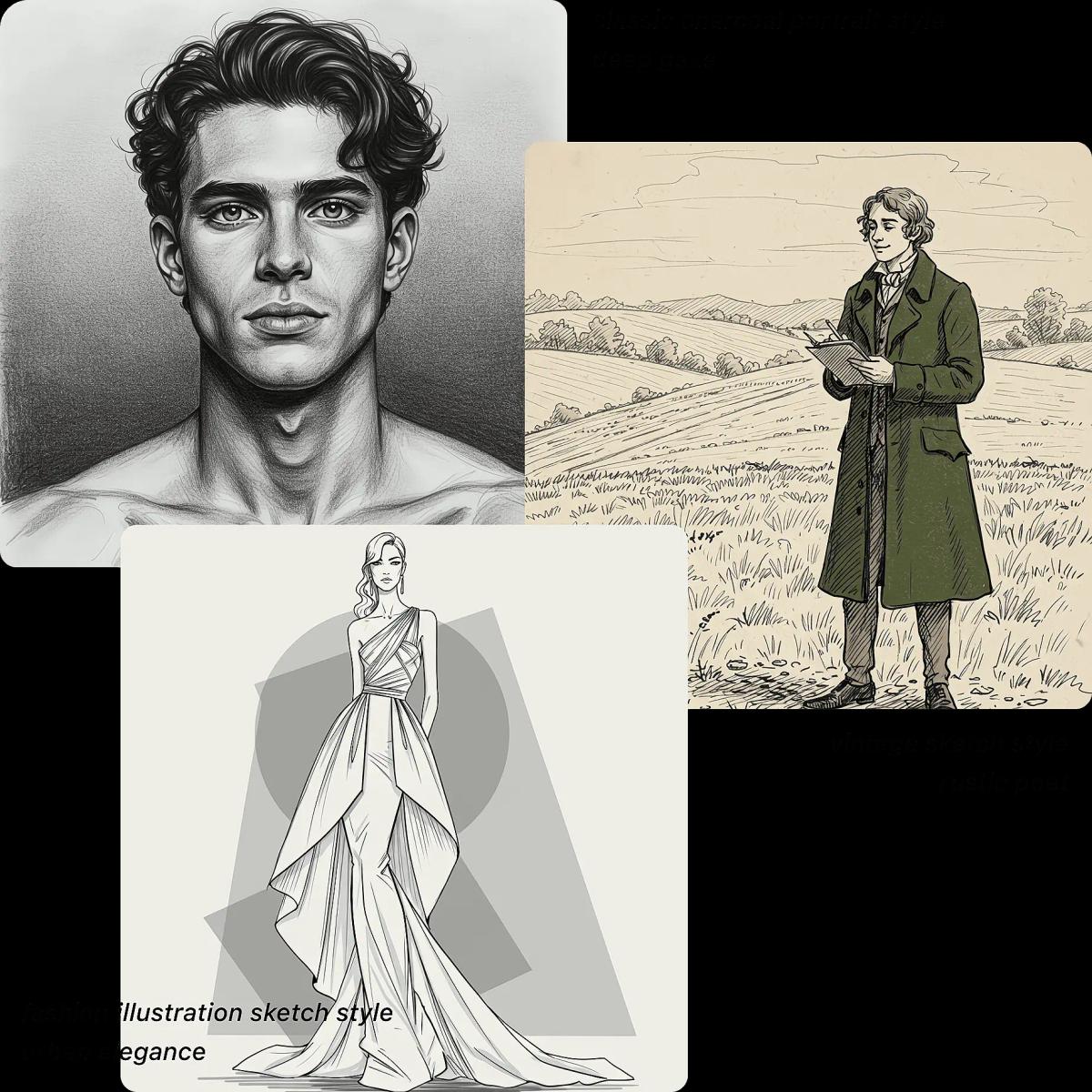
Crea diferentes estilos a partir de la misma carga: sombreados suaves a lápiz, líneas limpias o contornos atrevidos a tinta. Utiliza los resultados para publicaciones en redes sociales, páginas de productos, imprimibles y conceptos visuales rápidos.
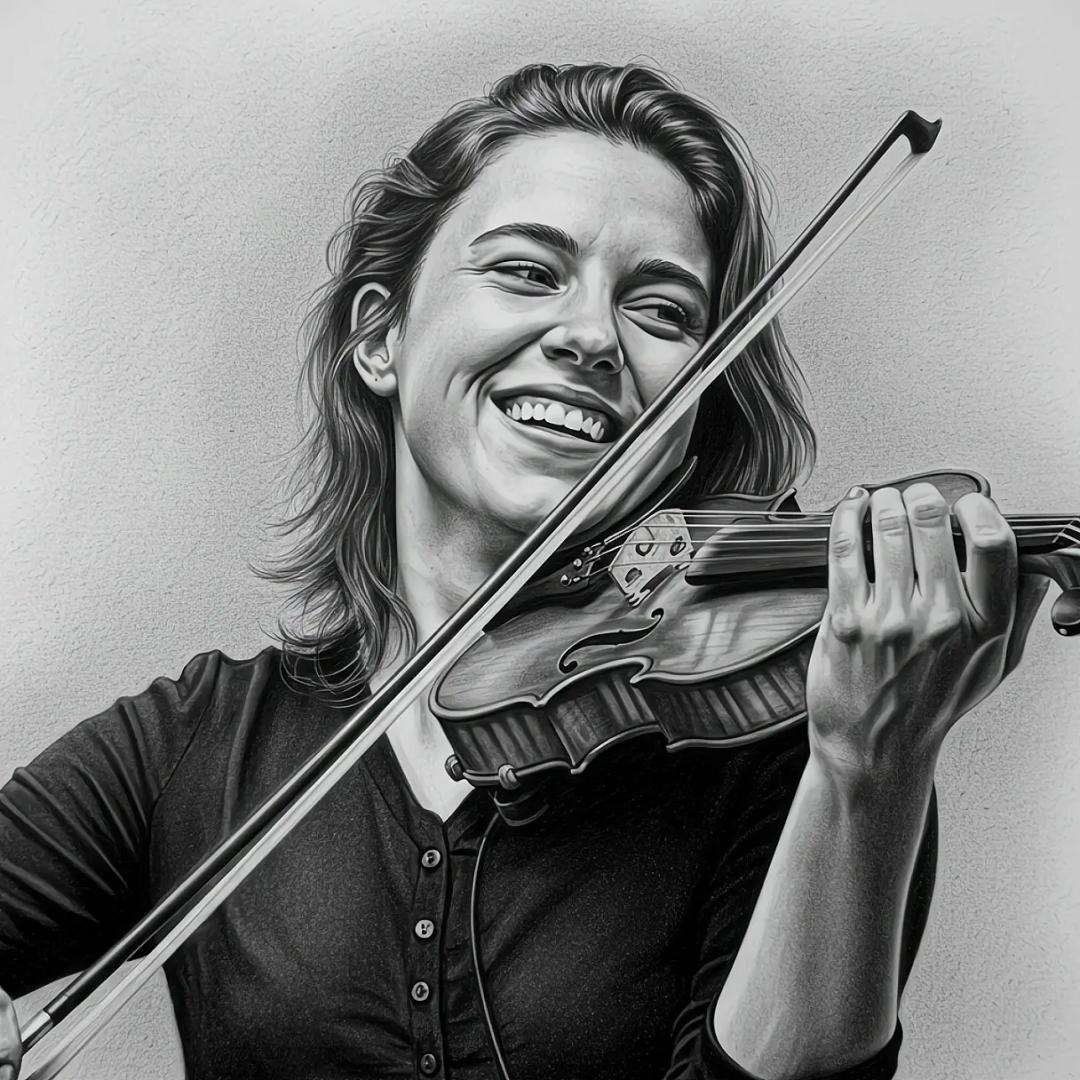
Dibujo realista a lápiz a partir de una foto
Convierta un retrato en un detallado dibujo a lápiz con sombreado y textura. Ideal para imágenes de perfil, recuerdos y transformaciones de retratos en bocetos.
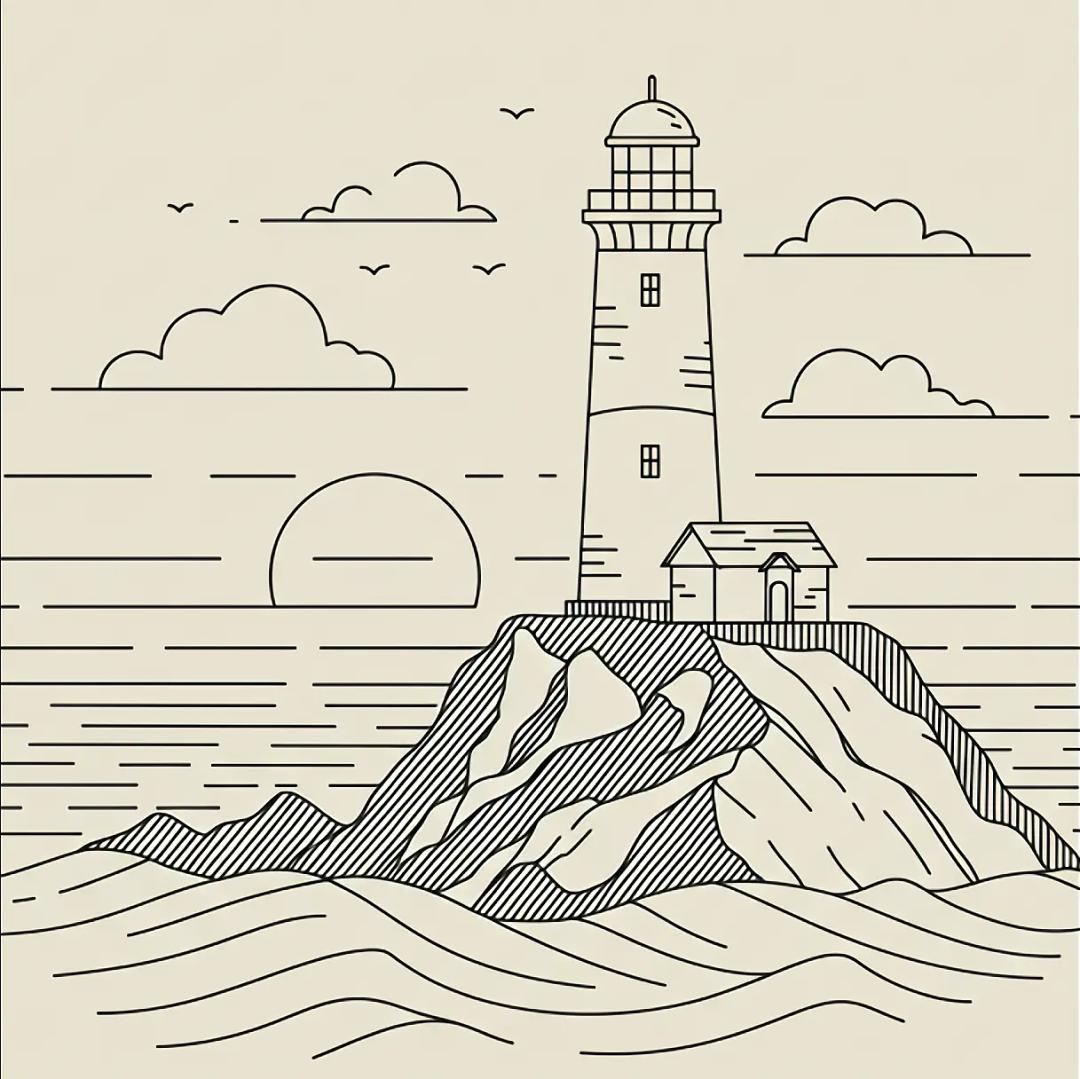
Arte lineal minimalista
Crea un contorno sencillo con trazos limpios. Este estilo es ideal cuando quieres hacer páginas para colorear a partir de fotos o construir obras de arte modernas y minimalistas.
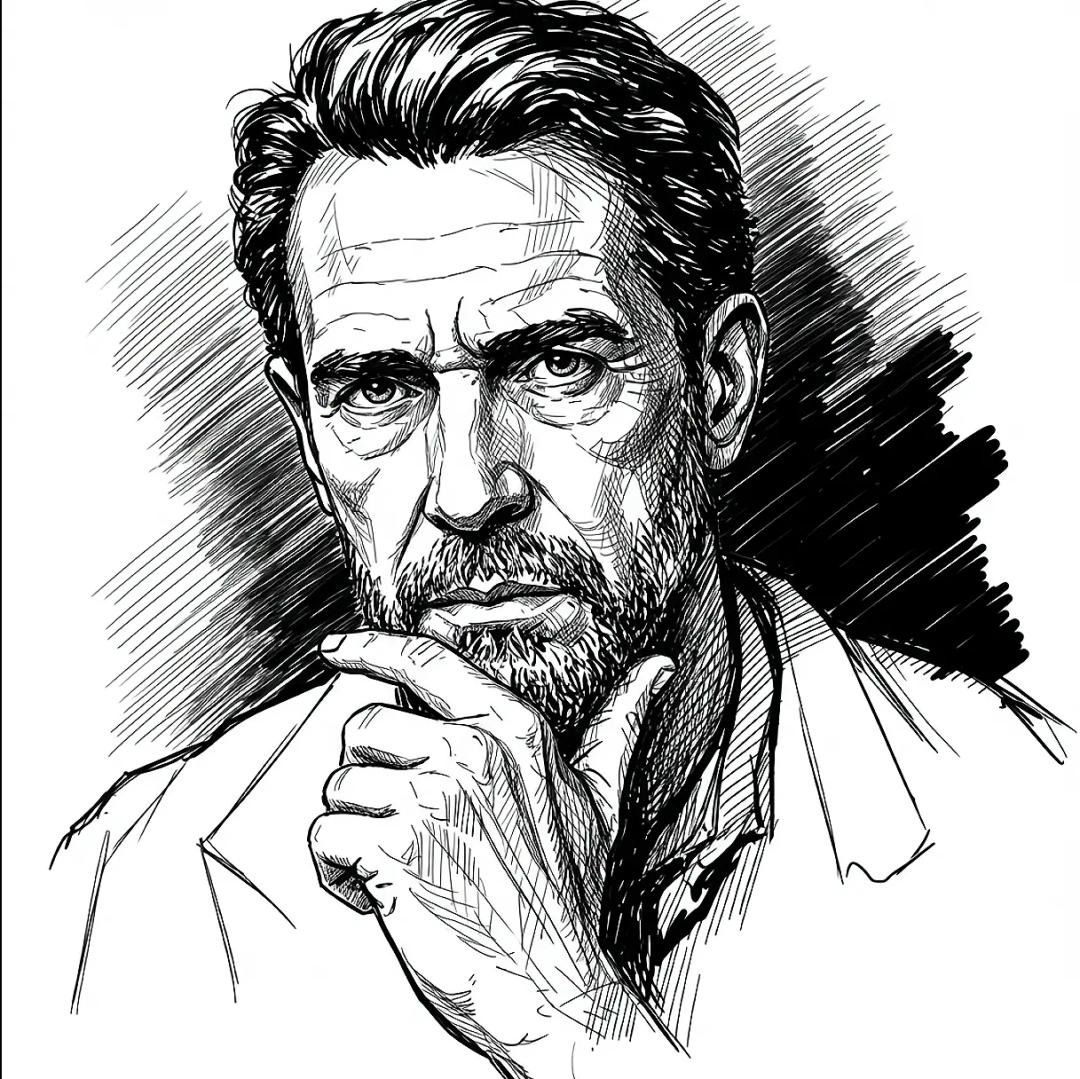
Dibujo lineal a tinta
Genere contornos de mayor contraste con una sensación de tinta. Útil para pósteres, ilustraciones y looks de dibujo de foto a tinta que destacan.
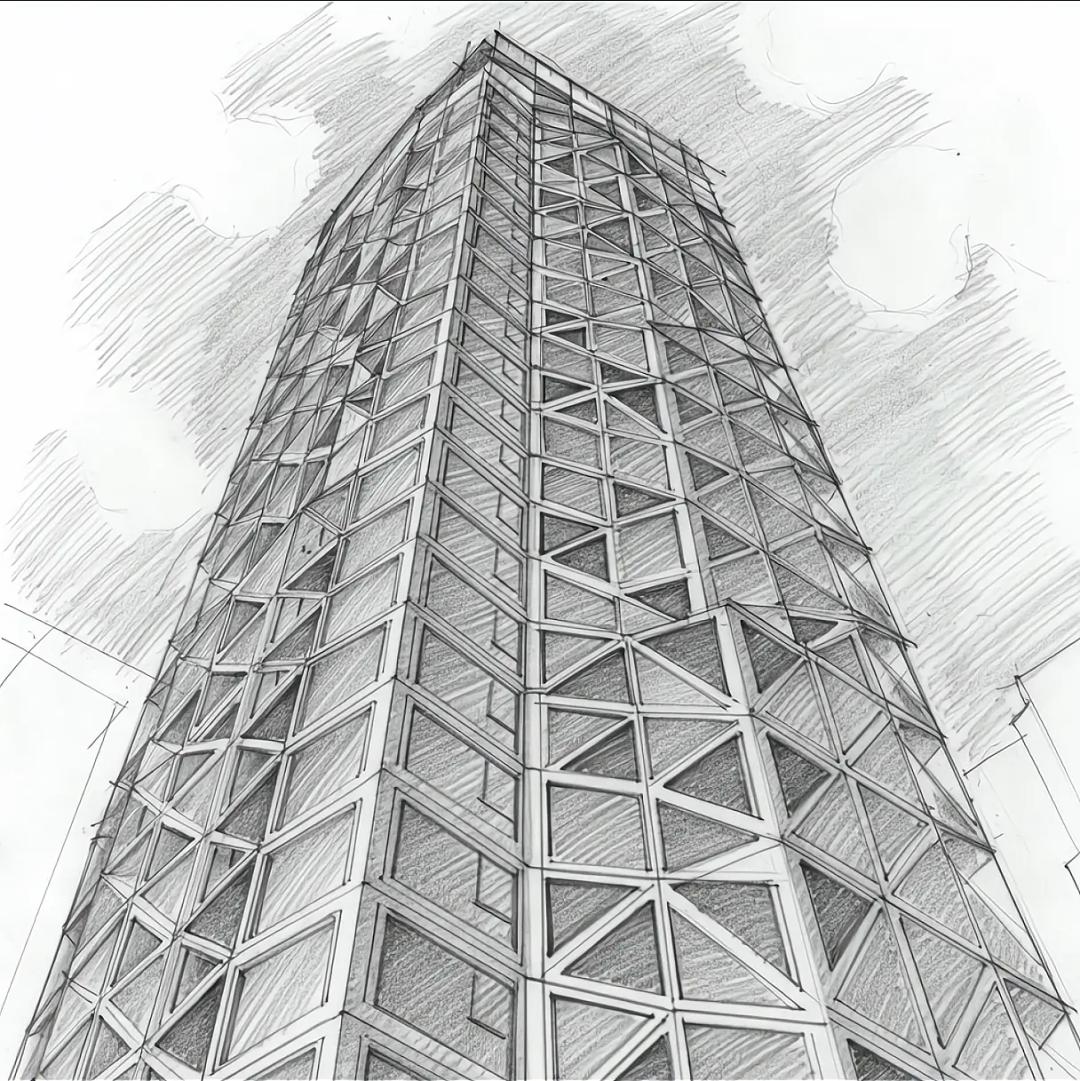
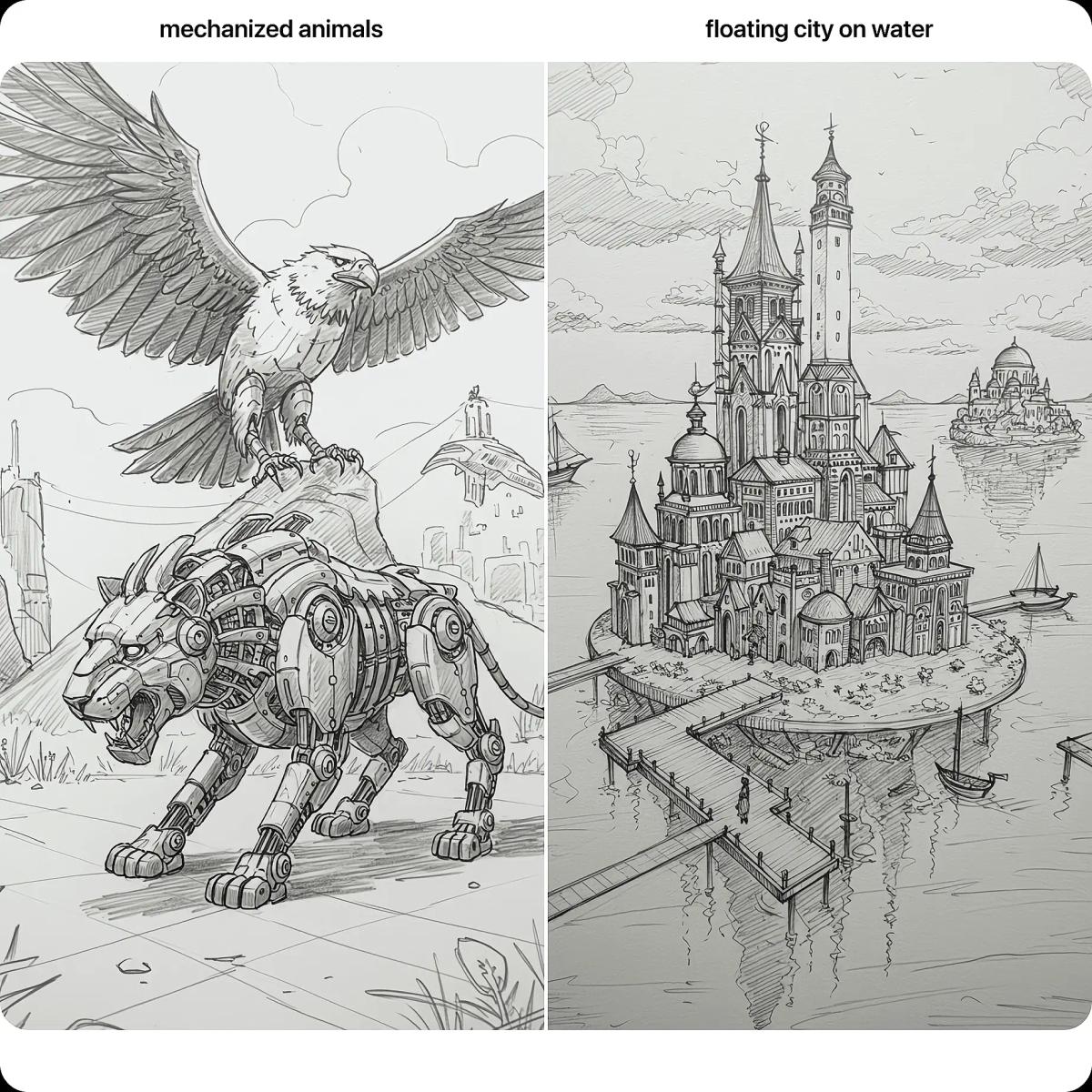
Esbozo de arquitectura
Convierta edificios y puntos de referencia en un dibujo de contorno limpio. Útil para presentaciones, bocetos urbanos y maquetas de diseño.
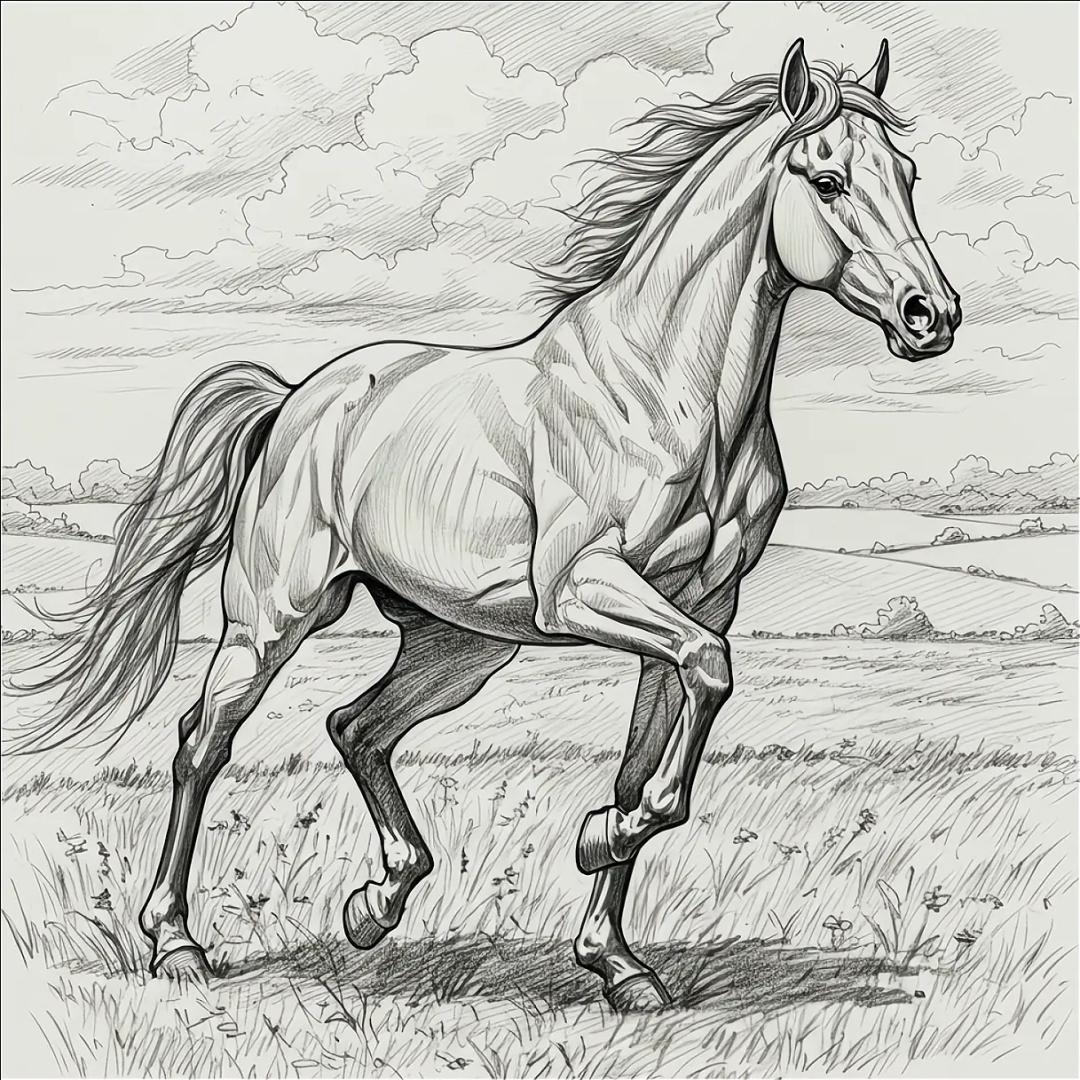
Foto de mascota para dibujar
Convierta una foto de perro o gato en un encantador boceto o esquema a lápiz. Ideal para perfiles de mascotas, regalos e ilustraciones lúdicas.
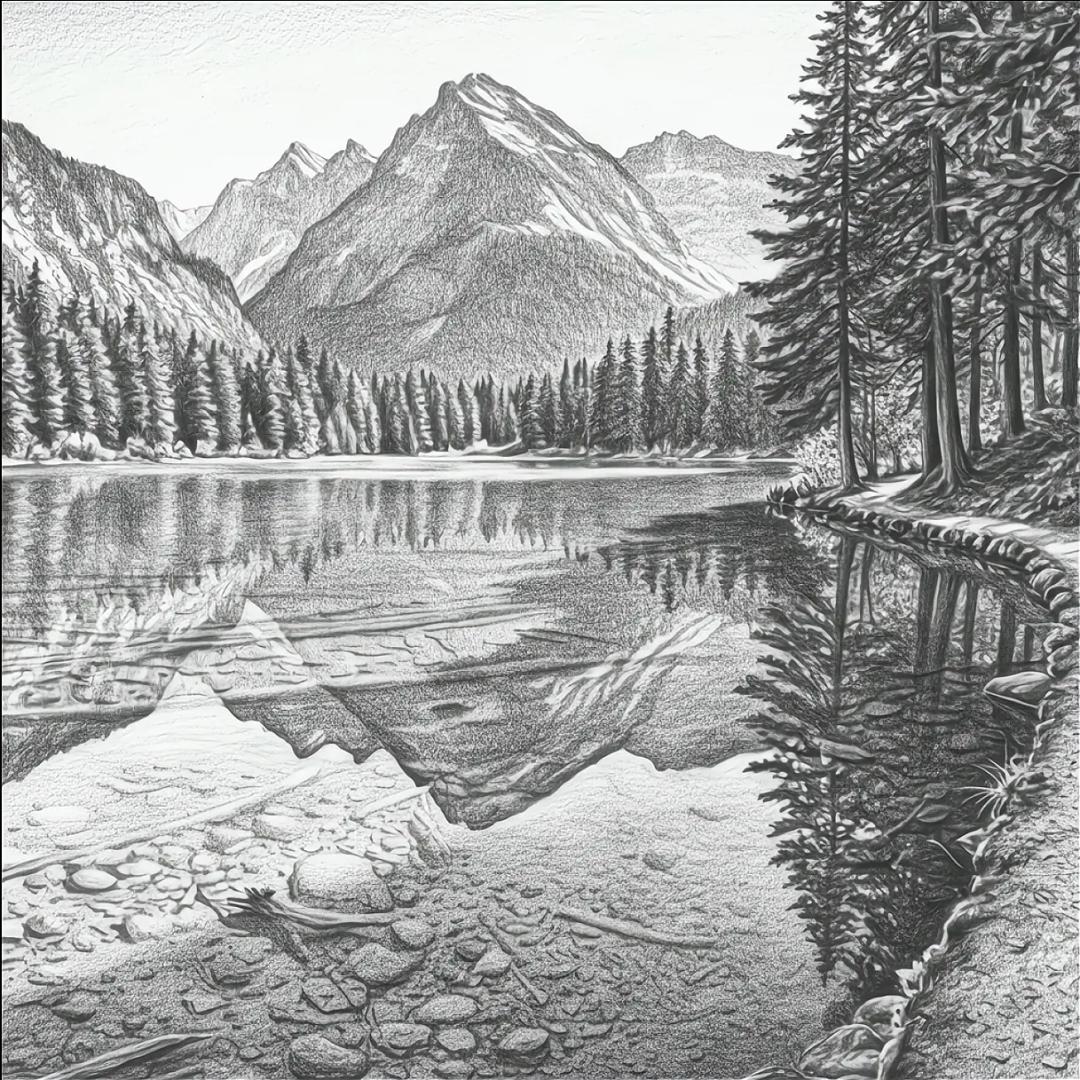
Efecto de boceto de paisaje
Convierte fotos de naturaleza y viajes en dibujos con bordes visibles y suaves sombreados, ideales para pósteres, diarios y publicaciones creativas en redes sociales.
Preguntas frecuentes
Respuestas sobre estilos de dibujo, descargas y selección de fotos.
1. ¿Qué es un boceto a lápiz?
Un boceto a lápiz es una obra de arte realizada con trazos similares a los de un lápiz. Puede ser un simple contorno o un dibujo detallado con sombreado y profundidad. Los esbozos digitales a lápiz recrean este aspecto a partir de una foto, acentuando los bordes y añadiendo una textura de esbozo.
2. ¿Qué es un conversor de imágenes a croquis?
Un conversor de imagen a boceto es una herramienta que convierte una foto cargada en un efecto de boceto, como lápiz, carboncillo o tinta. Se suele utilizar para retratos, imágenes de productos y gráficos creativos cuando se desea un estilo de dibujo a mano sin dibujar manualmente.
3. ¿Puedo convertir gratis una foto de mascota en un boceto en línea?
Sí: cargue una foto de mascota y seleccione un estilo de boceto para crear un resultado de foto de mascota a boceto. Para obtener el mejor resultado, utilice una imagen nítida con buena iluminación y un sujeto claro.
4. ¿Puedo personalizar el estilo del boceto?
Normalmente, sí. La mayoría de las herramientas te permiten elegir entre los estilos lápiz, línea y tinta. Si hay controles disponibles, puedes ajustar la intensidad de las líneas, el contraste o la fuerza del sombreado para adaptarlo mejor al estilo que desees.
5. ¿Es un conversor de foto a boceto en línea tan bueno como un boceto hecho a mano?
Depende de tu objetivo. La conversión en línea es rápida y coherente: ideal para convertir fotos de productos en activos de dibujo lineal, ilustraciones rápidas e imprimibles. Los bocetos dibujados a mano pueden aportar una interpretación personal y un matiz artístico que las herramientas automatizadas no pueden igualar.
6. ¿Puedo utilizar los bocetos convertidos con fines comerciales?
En muchos casos, sí, pero el uso comercial depende de la licencia/condiciones del sitio y de tus derechos sobre la imagen original. Confirma siempre las condiciones de tu cuenta o plan y asegúrate de que posees o tienes permiso para utilizar la foto original.
7. ¿Qué formatos de archivo se pueden descargar?
Puedes descargar tus bocetos convertidos en formato JPG.
8. ¿Su herramienta admite dibujos lineales en tinta?
Sí. Elija un estilo de tinta o de contorno de alto contraste para crear resultados similares a la tinta a partir de la imagen cargada, con líneas más marcadas y una separación más clara entre el sujeto y el fondo.
9. ¿Cómo obtengo los mejores resultados de la conversión de una foto de retrato a un boceto?
Utilice una foto clara y de alta resolución, con una iluminación uniforme y un rostro bien definido. Evite los desenfoques fuertes y las sombras muy oscuras. Un fondo sencillo también puede ayudar a producir líneas más limpias alrededor del sujeto.
10. ¿Es seguro subir imágenes al conversor?
Sube solo imágenes que quieras compartir con un servicio en línea. Consulta la política de privacidad para conocer cómo se procesan las imágenes y se tratan los datos.