
Transformer une photo en dessin
Transformez un portrait, une photo de votre animal ou un paysage en croquis. Importez votre image, choisissez un style et comparez le dessin à l’original avant de le télécharger.
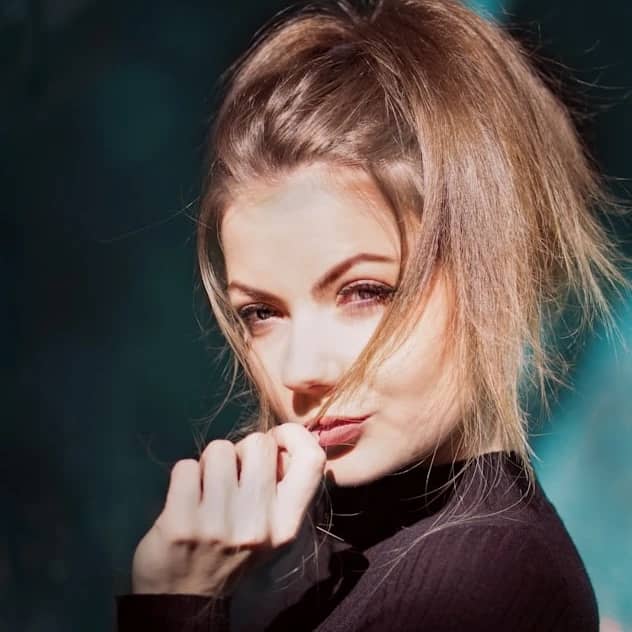
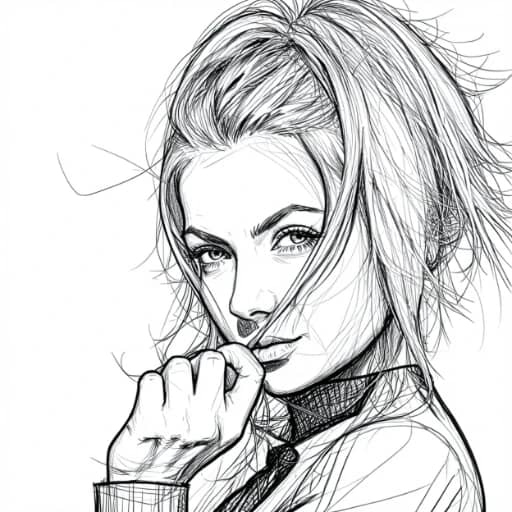
Glisser-déposer une image ici
ou cliquer pour télécharger, ou coller à partir du presse-papiers
Transformer une photo en dessin
Transformer des photos en croquis au crayon
Des dessins au crayon et au trait à partir de vos photos
Choisissez le crayon pour des ombres douces ou le dessin au trait pour des contours simples. Essayez plusieurs styles avec la même photo pour trouver le rendu adapté à votre projet.
Transformer une photo en dessin au crayon gratuitement
Transformez une photo en dessin gratuitement en ligne à partir d’un portrait, d’une photo de famille, d’un animal ou d’un paysage. Le style au crayon associe contours et ombrages, tandis qu’un croquis plus libre utilise des traits moins réguliers. Choisissez le rendu qui convient à votre image.
Comment transformer une photo en dessin ? Importez une image nette, sélectionnez un style au crayon et lancez la création. Une lumière homogène aide à distinguer les visages et les textures. Pour un portrait plus lisible, recadrez la photo afin de retirer les éléments gênants du fond.
Comparez le dessin à l’original avant de le télécharger. Vous pouvez en faire une photo de profil, un souvenir personnel ou un modèle pour vous entraîner à dessiner. L’IA peut réinterpréter certains détails : essayez un autre style si nécessaire. Avant l’impression, examinez le résultat à la taille prévue.
Transformer une photo en dessin au trait
Le dessin au trait met en avant les formes plutôt que les ombres. Un style épuré simplifie les lignes, un style de contour souligne les bords et l’encre donne des traits plus marqués. Vous pouvez ainsi transformer une image en dessin au trait selon le rendu recherché.
Choisissez une photo dont le sujet se détache bien du fond. Sélectionnez un style de lignes ou de contours, générez le dessin et comparez-le à l’original. Portraits, animaux, produits et bâtiments peuvent servir de point de départ. Un fond chargé risque d’ajouter des lignes inutiles ; recadrez l’image au besoin.
Utilisez le résultat comme base pour un coloriage, un pochoir ou une illustration. Vérifiez les contours interrompus et les petites zones fermées avant d’imprimer. Le fichier téléchargé est une image JPG, pas un fichier vectoriel modifiable. Pour obtenir des tracés SVG ou un fond transparent, poursuivez la retouche dans un autre logiciel.
Comment convertir une image en croquis
Convertissez une image téléchargée en croquis (ou une image en dessin au trait) en quelques étapes - pas d'applications, pas de paramètres complexes.
1Téléchargez votre image
Choisissez une photo JPG ou une autre image prise en charge à partir de votre appareil. Les photos claires et bien éclairées produisent les lignes et les ombres les plus nettes.
2Choisir un style de croquis
Choisissez un style prédéfini : croquis au crayon, lignes épurées ou dessin à l’encre. Si le résultat est trop détaillé ou trop simple, essayez un autre style.
3Prévisualisation et téléchargement
Prévisualisez le croquis ou le dessin au trait, puis téléchargez-le pour votre projet. Vous pouvez poursuivre l'édition dans n'importe quel éditeur d'images si vous souhaitez effectuer des ajustements supplémentaires.
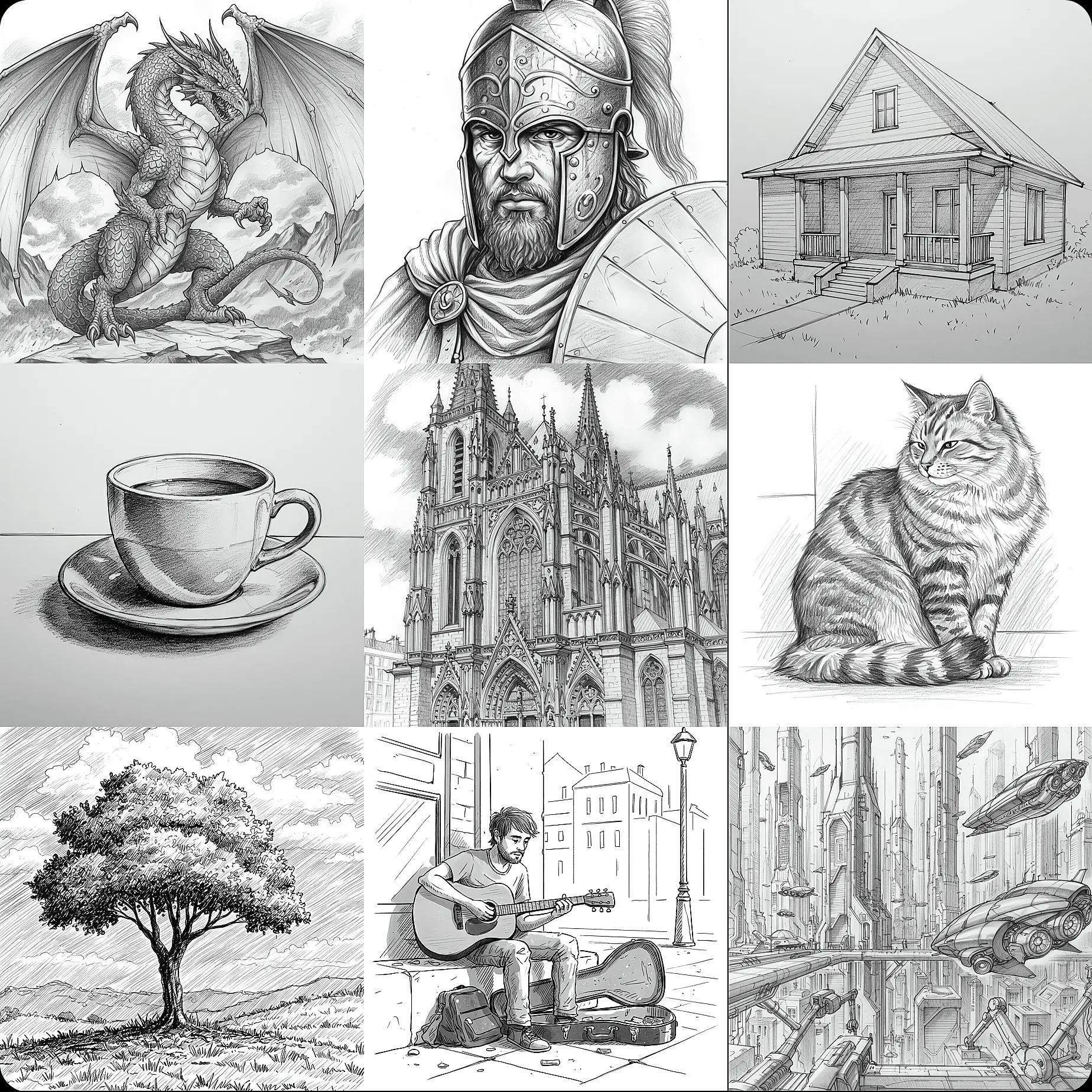
Des styles pour différents sujets
Essayez le crayon, les contours ou l’encre sur des portraits, des animaux et des paysages. Le résultat dépend de la photo et du style choisi.
Débutant
Aucune expérience en dessin n'est requise. Téléchargez une image, choisissez votre style et obtenez un résultat semblable à un croquis en quelques instants - idéal pour les expériences rapides et les tâches de conception quotidiennes.
Des contours pour vos projets
Simplifiez une photo avec un style de contour. Vérifiez les lignes interrompues et les détails du fond avant d’utiliser le résultat comme pochoir ou coloriage.
Comparez avant de télécharger
Comparez le dessin à votre photo originale. Vérifiez les traits fins et les détails du visage avant d’imprimer l’image.
Sans création de compte
Importez une image et essayez un style sans vous inscrire. Consultez la politique de confidentialité avant d’envoyer des photos personnelles ou sensibles.
Lignes et ombres précises
Le traitement avancé de l'image souligne les contours et les détails importants tout en réduisant le bruit de fond, ce qui permet à votre croquis d'avoir l'air intentionnel plutôt que trop filtré.
Conserve les détails clés
Le convertisseur vise à préserver les caractéristiques et les formes reconnaissables de la photo d'origine, de sorte que votre croquis ressemble toujours au sujet, mais avec un style artistique.
Exemples de croquis et de dessins au trait
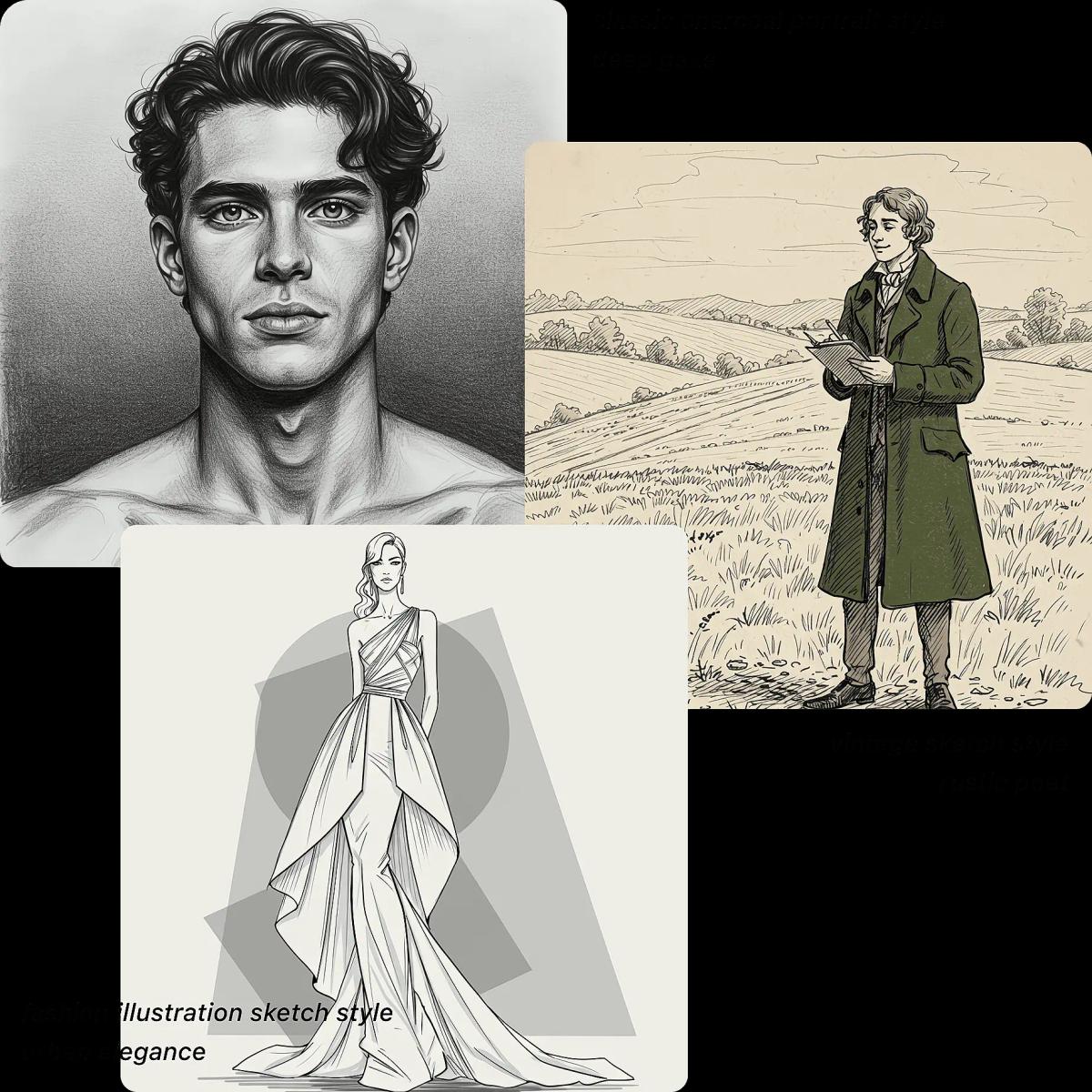
Créez différents styles à partir du même téléchargement - ombrage au crayon doux, dessin au trait net ou contours à l'encre audacieuse. Utilisez les résultats pour des posts sociaux, des pages de produits, des documents imprimables et des concepts visuels rapides.
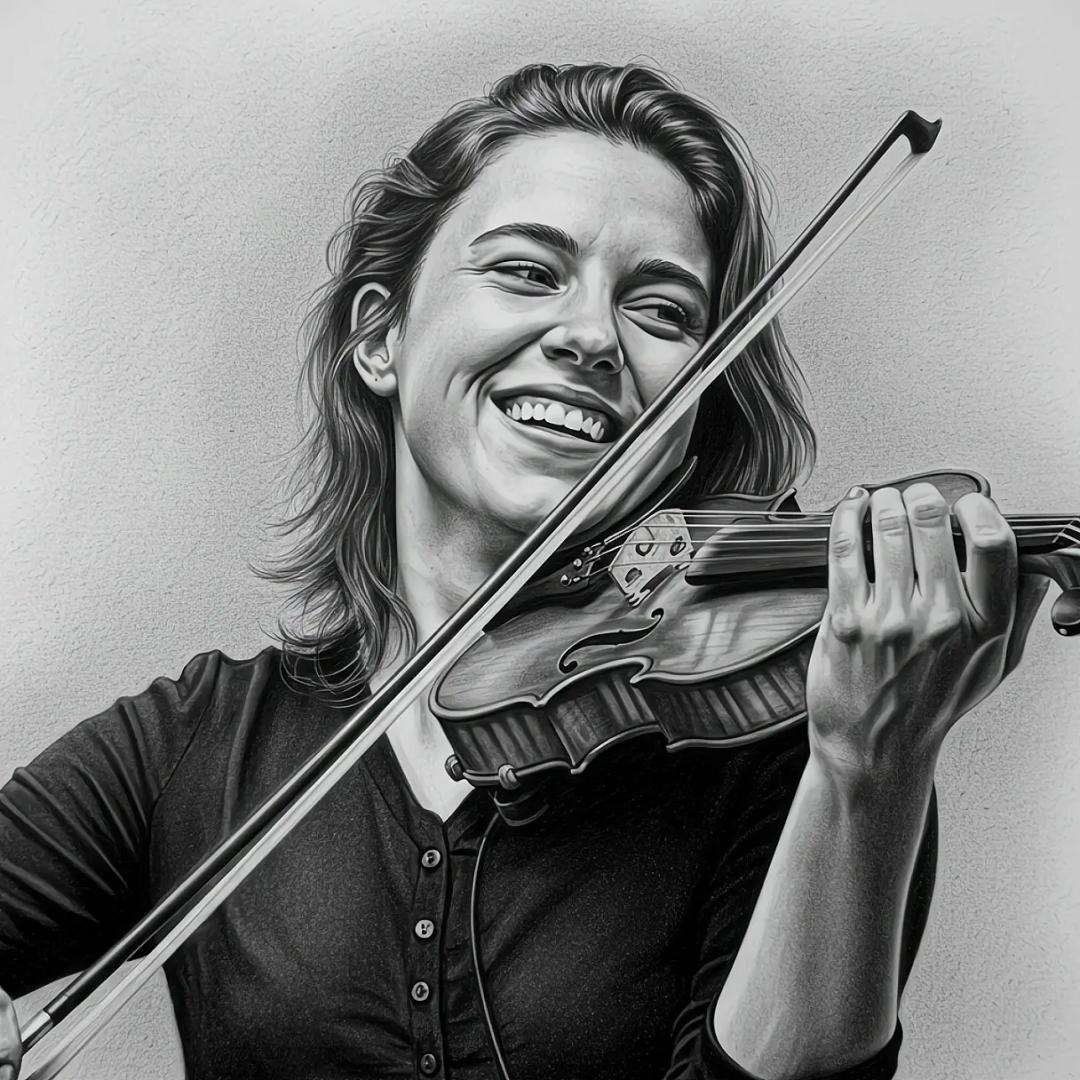
Croquis réaliste au crayon à partir d'une photo
Transformez un portrait en un dessin détaillé au crayon avec des ombres et des textures. Idéal pour les images de profil, les souvenirs et les transformations de portraits en croquis.
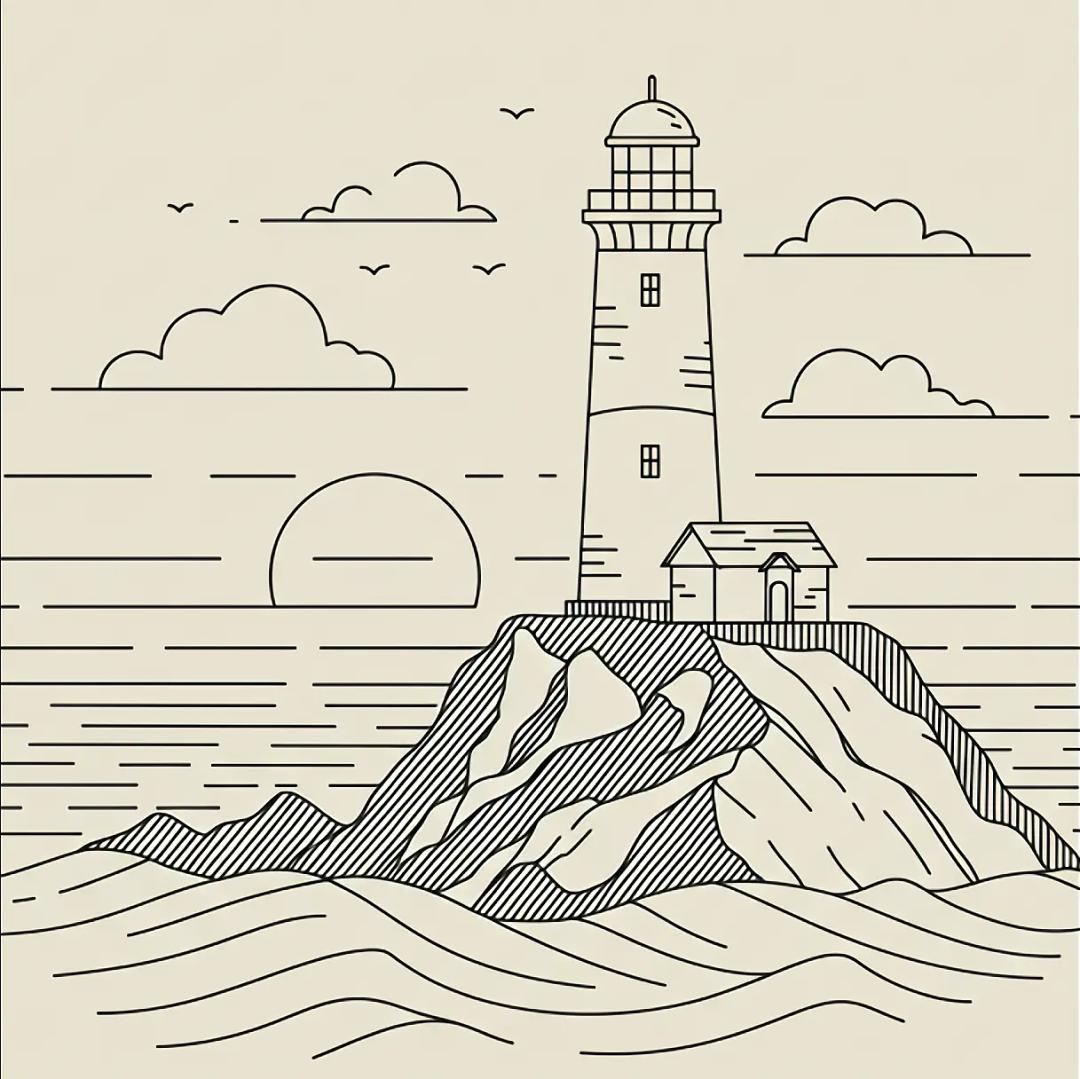
Dessin au trait minimaliste
Créez un contour simple avec des traits nets. Ce style est idéal pour réaliser des pages de coloriage à partir de photos ou pour créer des œuvres d'art modernes et minimalistes.
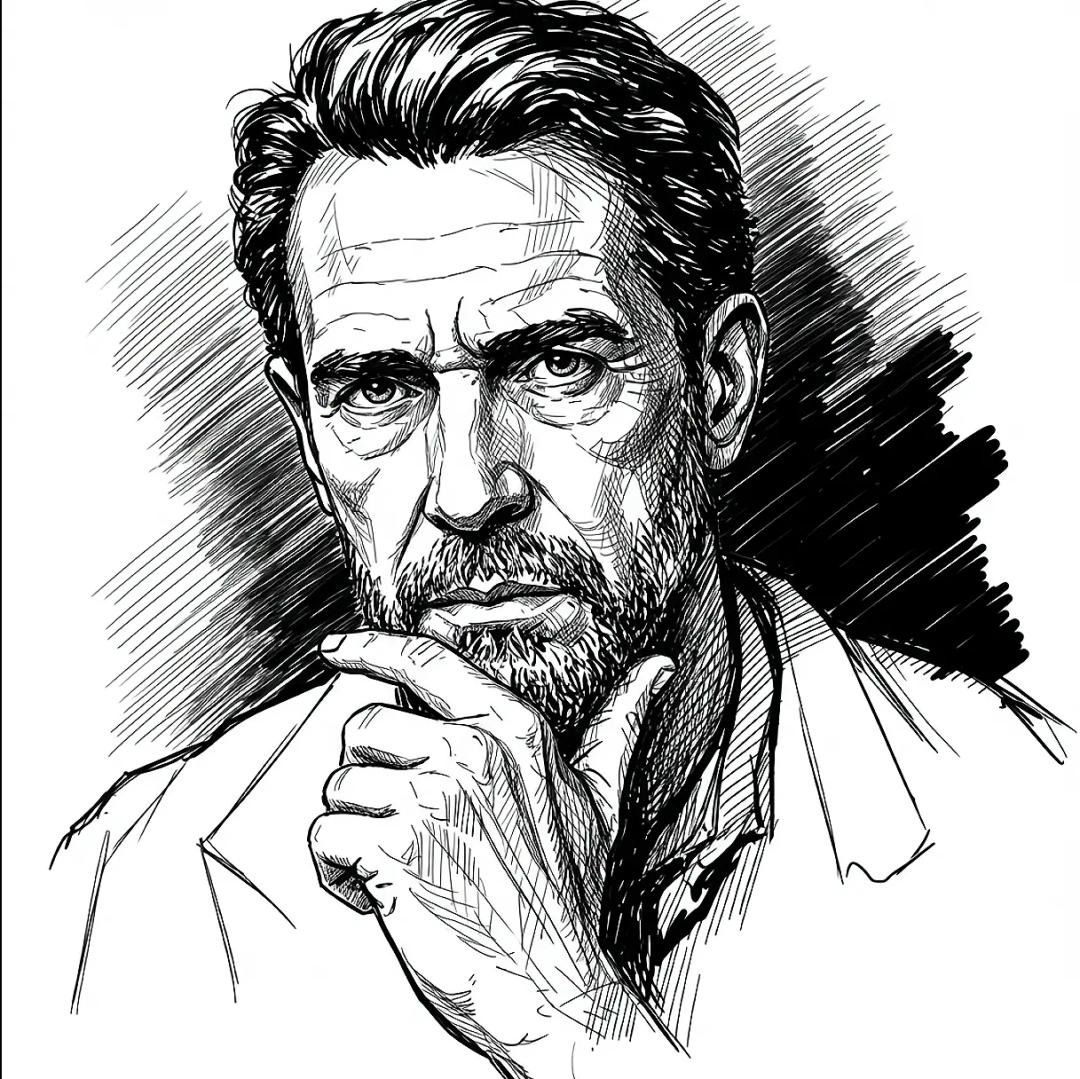
Dessin au trait à l'encre
Génère des contours plus contrastés avec une sensation d'encre. Utile pour les affiches, les illustrations et les dessins photo à l'encre qui se démarquent.
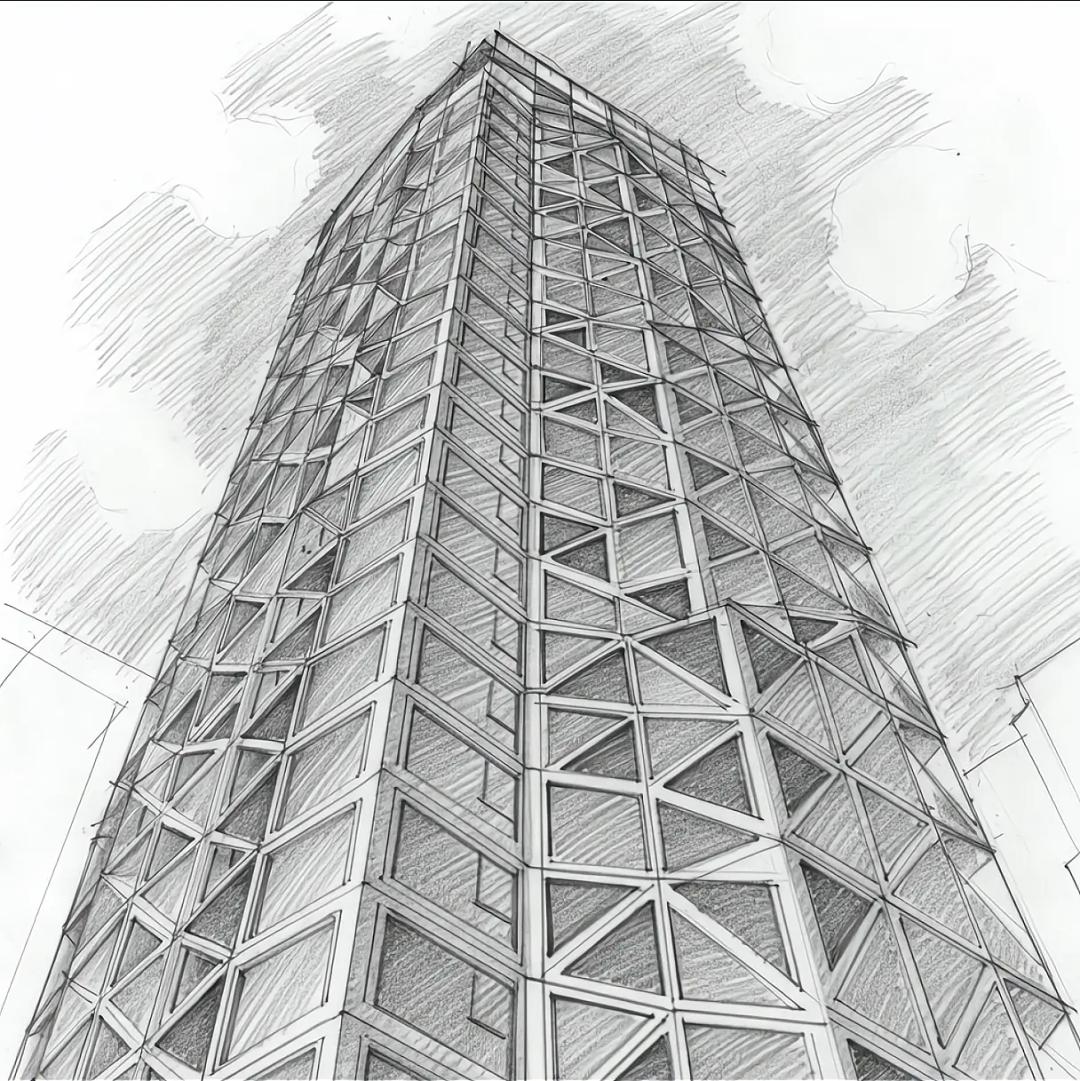
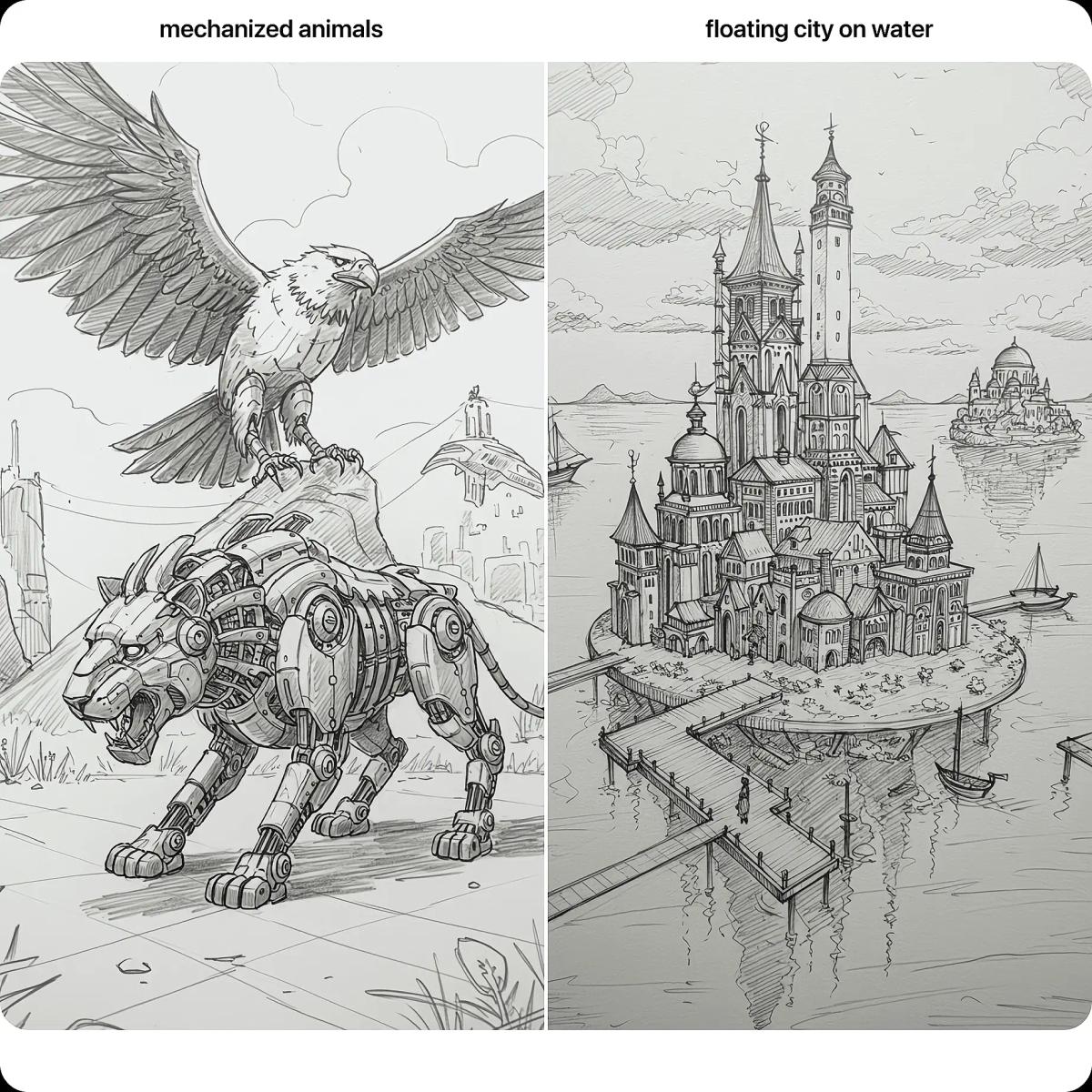
Esquisse d'architecture
Convertissez les bâtiments et les points de repère en un dessin aux contours nets. Utile pour les présentations, les croquis urbains et les maquettes de conception.
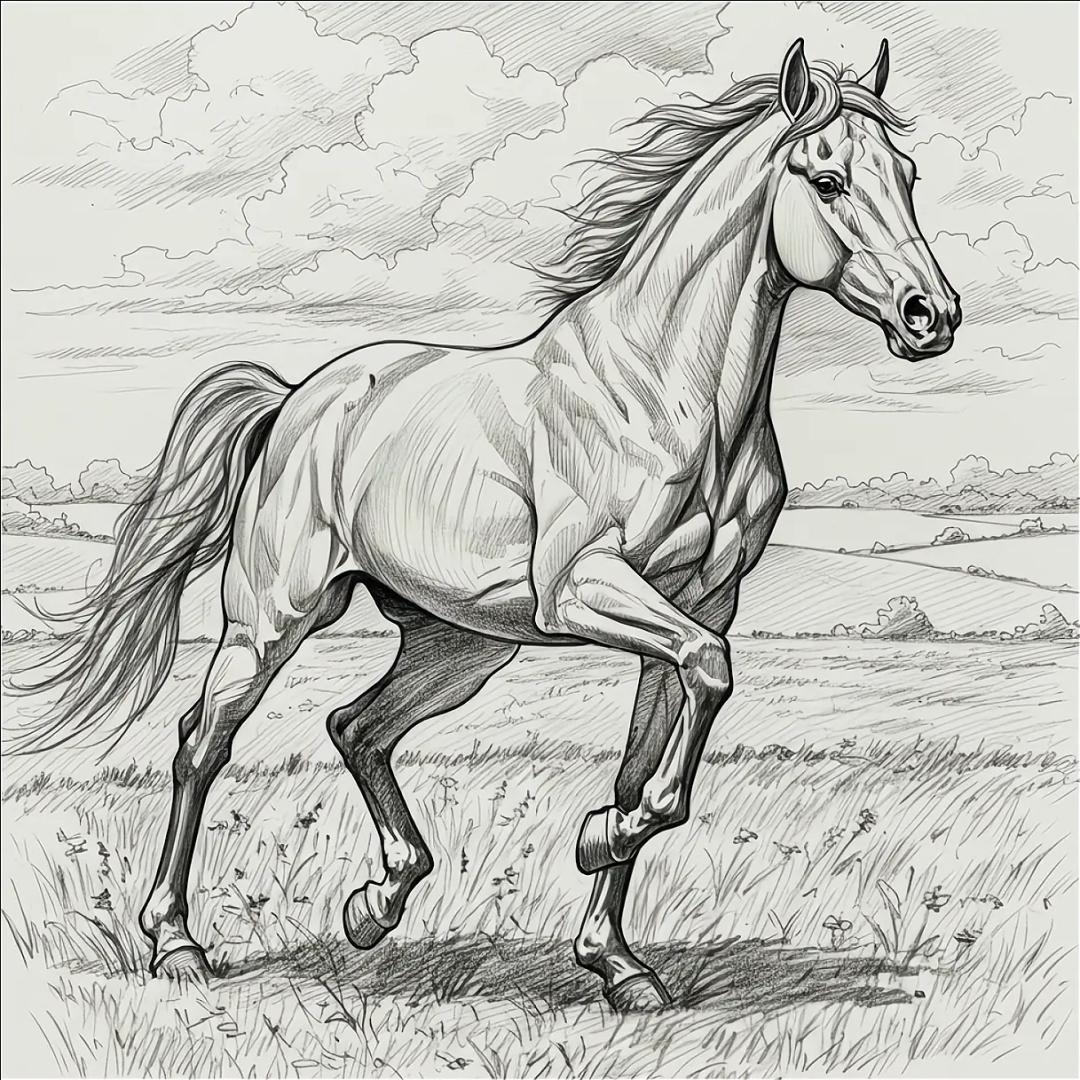
Photo d'animaux de compagnie en croquis
Transformez une photo de chat ou de chien en une charmante esquisse au crayon ou un contour. Idéal pour les profils d'animaux, les cadeaux et les illustrations ludiques.
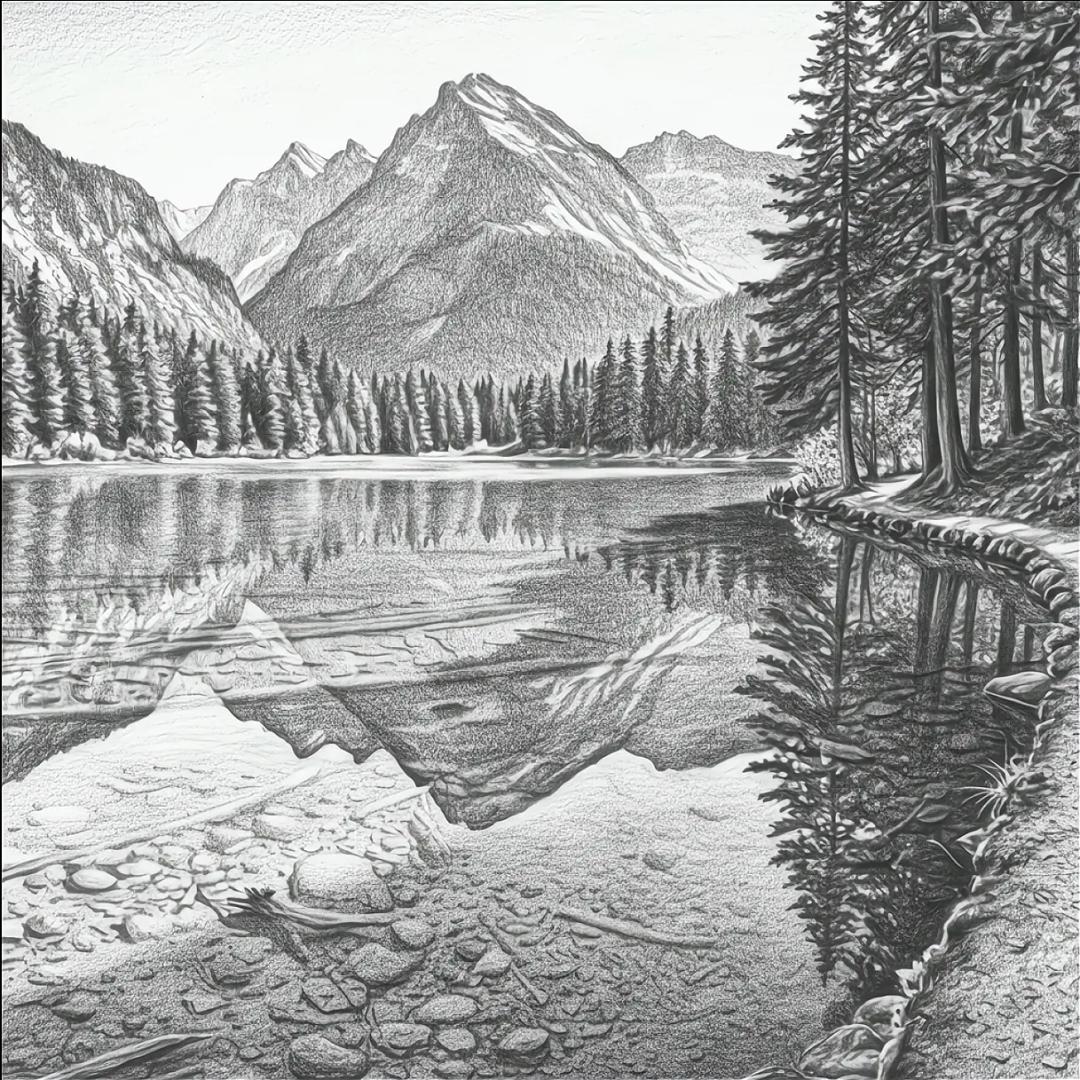
Effet d'esquisse de paysage
Transformez vos photos de nature et de voyage en œuvres d'art de style croquis avec des bords visibles et des ombres légères - idéal pour les affiches, les journaux et les messages sociaux créatifs.
Questions fréquemment posées
Des réponses sur les styles, le téléchargement et le choix des photos.
1. Qu'est-ce qu'un croquis au crayon ?
Un croquis au crayon est une œuvre d'art réalisée à l'aide de traits semblables à ceux d'un crayon. Il peut s'agir d'un simple contour ou d'un dessin détaillé avec des ombres et de la profondeur. Les esquisses numériques au crayon recréent cet aspect à partir d'une photo en soulignant les bords et en ajoutant une texture de type esquisse.
2. Qu'est-ce qu'un convertisseur d'images en croquis ?
Un convertisseur d'image en croquis est un outil qui transforme une photo téléchargée en un effet de croquis, tel qu'un crayon, un fusain ou de l'encre. Il est couramment utilisé pour les portraits, les images de produits et les graphiques créatifs lorsque vous souhaitez obtenir un style dessiné à la main sans dessiner manuellement.
3. Puis-je convertir gratuitement une photo d'animal de compagnie en croquis en ligne ?
Oui - téléchargez une photo d'animal de compagnie et sélectionnez un style de croquis pour créer un résultat de croquis de photo d'animal de compagnie. Pour un résultat optimal, utilisez une image nette avec un bon éclairage et un sujet clair.
4. Puis-je personnaliser le style de l'esquisse ?
En général, oui. La plupart des outils vous permettent de choisir entre le crayon, le dessin au trait et l'encre. Si des contrôles sont disponibles, vous pouvez ajuster l'intensité du trait, le contraste ou la force de l'ombrage pour mieux correspondre au style que vous souhaitez.
5. Un convertisseur de photos en croquis en ligne est-il aussi efficace qu'un croquis dessiné à la main ?
Cela dépend de votre objectif. La conversion en ligne est rapide et cohérente. Elle est idéale pour les photos de produits transformées en dessins au trait, les illustrations rapides et les documents à imprimer. Les croquis dessinés à la main peuvent apporter une interprétation personnelle et une nuance artistique que les outils automatisés ne peuvent pas égaler.
6. Puis-je utiliser les croquis convertis à des fins commerciales ?
Dans de nombreux cas, oui - mais l'utilisation commerciale dépend de la licence/des conditions du site et de vos droits sur l'image originale. Confirmez toujours les conditions de votre compte/plan et assurez-vous que vous possédez ou que vous avez l'autorisation d'utiliser la photo source.
7. Quels sont les formats de fichiers disponibles pour le téléchargement ?
Vous pouvez télécharger vos croquis convertis au format JPG.
8. Votre outil prend-il en charge les dessins au trait à l'encre ?
Oui. Choisissez un style de contour à l'encre ou à contraste élevé pour créer des résultats semblables à l'encre à partir de votre image téléchargée, avec des lignes plus audacieuses et une séparation plus nette entre le sujet et l'arrière-plan.
9. Comment obtenir les meilleurs résultats lors de la conversion d'une photo de portrait en croquis ?
Utilisez une photo claire, en haute résolution, avec un éclairage homogène et des détails précis sur le visage. Évitez les flous importants et les ombres très sombres. Un arrière-plan simple peut également contribuer à créer des lignes plus nettes autour du sujet.
10. Est-il possible de télécharger des images sur le convertisseur en toute sécurité ?
Importez uniquement des images que vous acceptez de confier à un service en ligne. Consultez la politique de confidentialité pour connaître les modalités de traitement des images et des données.