
फोटो से स्केच ऑनलाइन बनाएं
एक पोर्ट्रेट, पालतू जानवर की तस्वीर या लैंडस्केप को पेंसिल स्केच में बदलें। एक छवि अपलोड करें, एक शैली चुनें, और डाउनलोड करने से पहले अपनी मूल तस्वीर से तुलना करें।
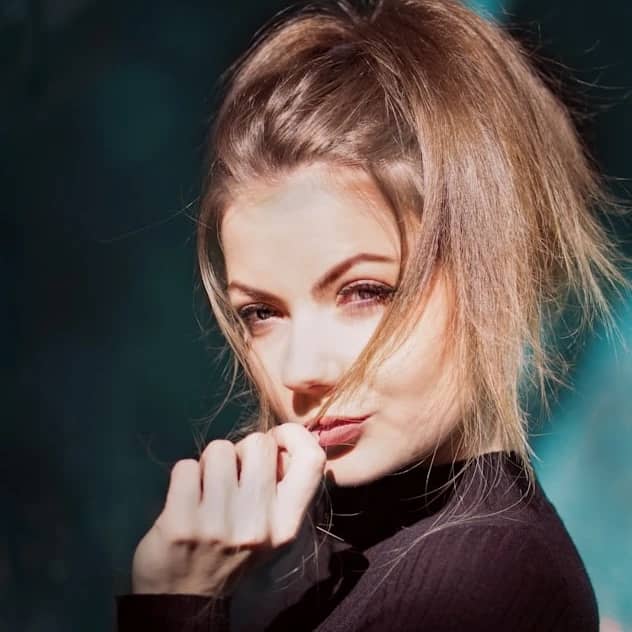
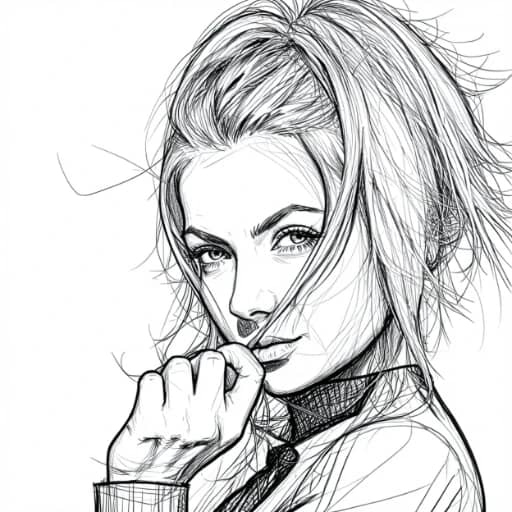
यहाँ एक छवि ड्रैग और ड्रॉप करें
या अपलोड करने के लिए क्लिक करें, या क्लिपबोर्ड से पेस्ट करें
फोटो से स्केच ऑनलाइन बनाएं
फोटो को पेंसिल स्केच में बदलें
आपकी तस्वीरों से पेंसिल स्केच और रेखाचित्र
नरम ड्राइंग के लिए पेंसिल शेडिंग चुनें या सरल रूपरेखा के लिए लाइन आर्ट चुनें। अपने प्रोजेक्ट के लिए उपयुक्त विवरण और कंट्रास्ट खोजने के लिए एक ही फोटो पर विभिन्न शैलियाँ आज़माएँ।
फोटो से पेंसिल स्केच बनाएं
इस मुफ्त फोटो से स्केच कनवर्टर का उपयोग करके पोर्ट्रेट, पालतू जानवरों की तस्वीरों और परिदृश्यों को पेंसिल ड्राइंग जैसा लुक दें। पेंसिल स्केच शैली रूपरेखा को ग्रेफाइट जैसी शेडिंग के साथ जोड़ती है, जबकि एक खुरदरा स्केच छवि को ढीले स्ट्रोक देता है। अपनी तस्वीर के मूड के अनुरूप एक शैली चुनें।
किसी तस्वीर को ड्राइंग में बदलने के लिए, एक स्पष्ट छवि अपलोड करें, एक पेंसिल प्रीसेट चुनें, और परिणाम उत्पन्न करें। समान रोशनी चेहरे की विशेषताओं और बनावट को उभारने में मदद करती है। एक साधारण पृष्ठभूमि आपके विषय पर ध्यान बनाए रखती है; यदि आप एक साफ पोर्ट्रेट स्केच चाहते हैं तो पहले से ही ध्यान भटकाने वाली वस्तुओं को क्रॉप कर लें।
डाउनलोड करने से पहले अपनी फोटो और स्केच की तुलना करें। इस ड्राइंग का उपयोग प्रोफाइल पिक्चर, एक व्यक्तिगत यादगार, या ड्राइंग अभ्यास के लिए संदर्भ के रूप में करें। प्रिंट प्रोजेक्ट्स के लिए, उस आकार पर छोटे विवरणों की जाँच करें जिस आकार में आप इसका उपयोग करने की योजना बना रहे हैं। एआई विशेषताओं की फिर से व्याख्या कर सकता है, इसलिए जब पहला परिणाम आपके विचार से मेल नहीं खाता है तो एक और शैली आज़माएँ।
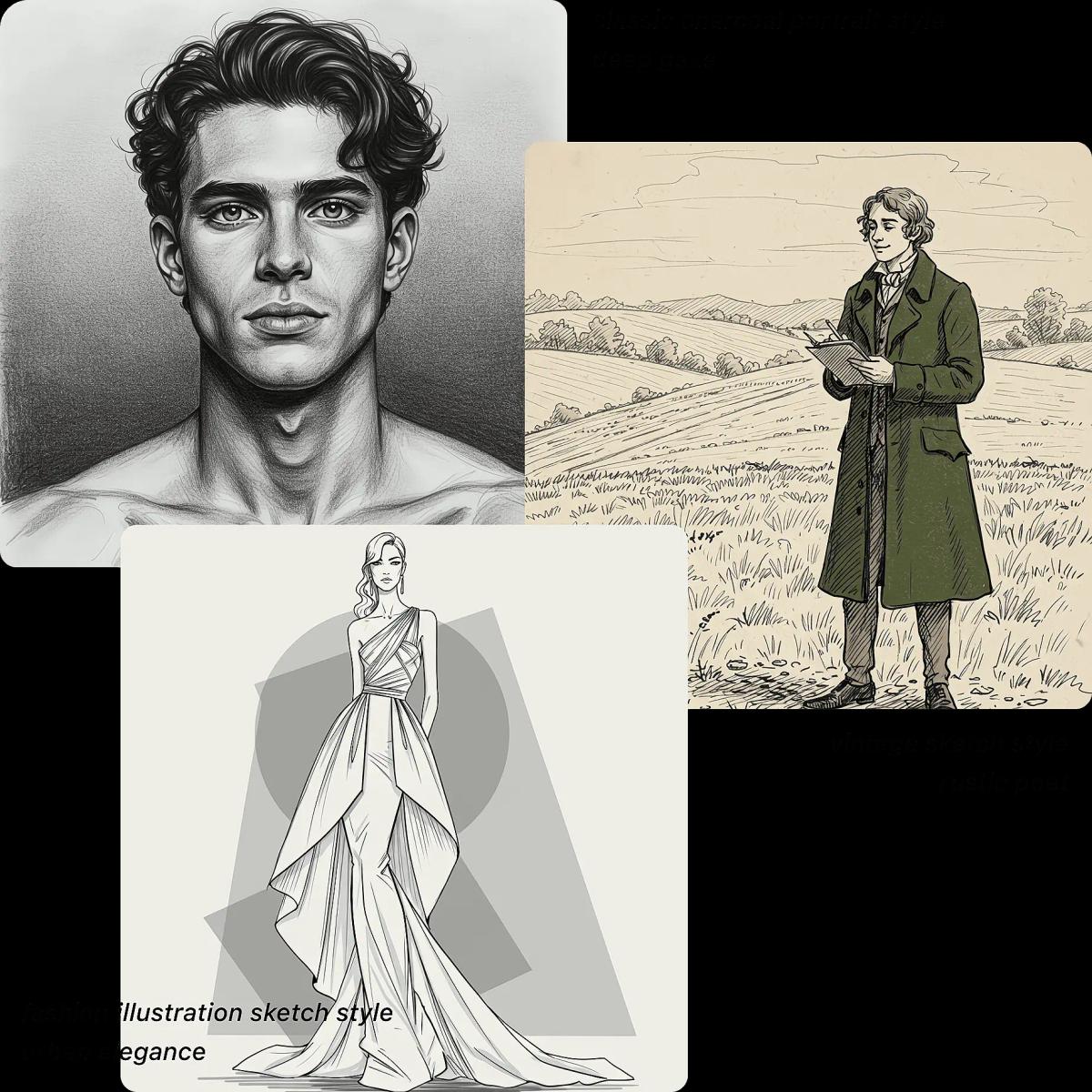
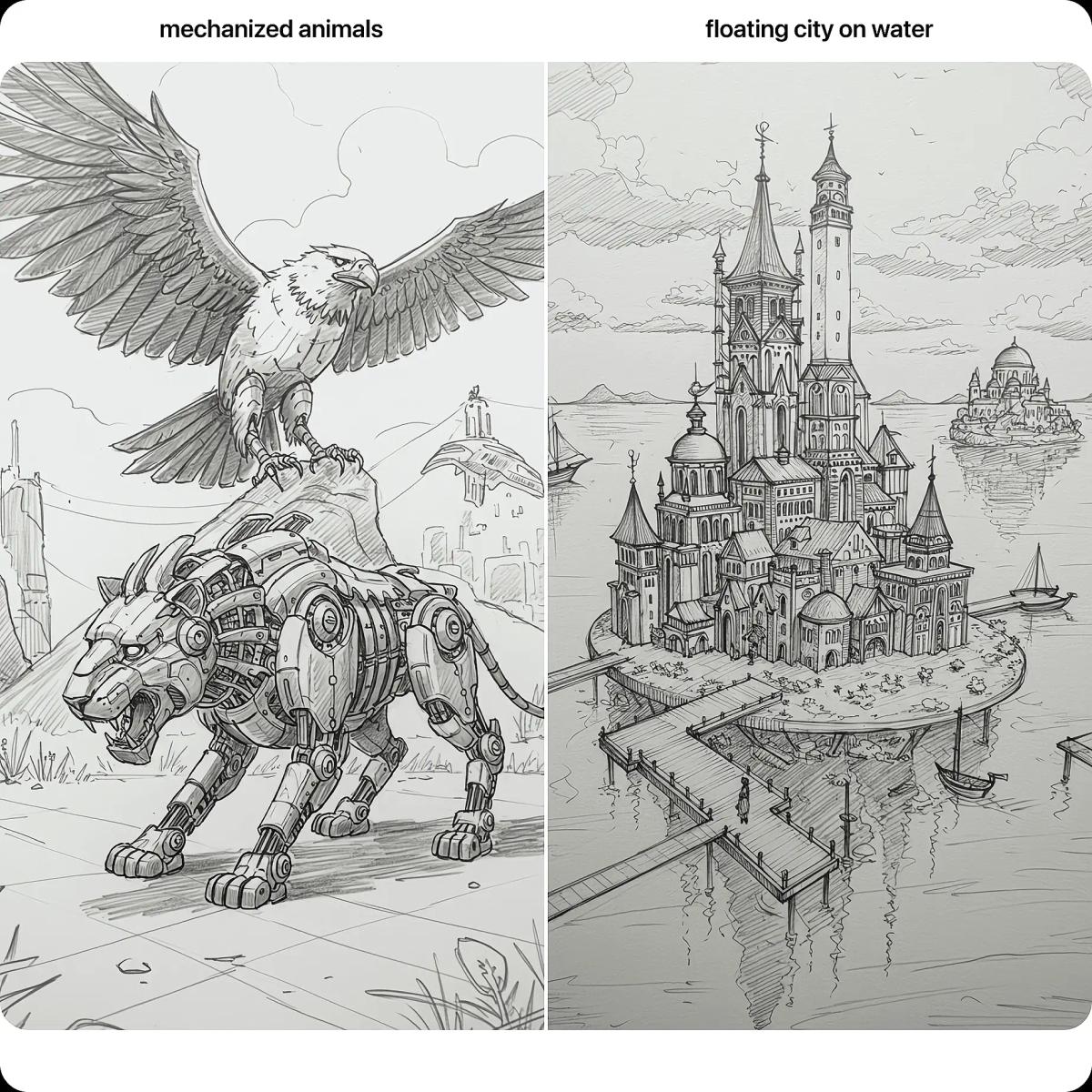
फोटो से लाइन आर्ट और आउटलाइन बनाएं
जब आप पेंसिल शेडिंग के बजाय रूपरेखा चाहते हैं, तो एक फ़ोटो को लाइन आर्ट में बदलें। क्लीन लाइन आर्ट छवि को स्ट्रोक में सरल बनाता है, आउटलाइन ड्रॉइंग किनारों पर ध्यान केंद्रित करता है, और इंक ड्रॉइंग एक बोल्ड लुक जोड़ता है। ये शैलियाँ हर लाइन खुद से ड्रॉ किए बिना एक छवि को लाइन ड्रॉइंग में बदलने के विभिन्न तरीके प्रदान करती हैं।
ऐसी फ़ोटो से शुरू करें जिसका विषय पृष्ठभूमि से अलग दिखे। एक लाइन-आर्ट या आउटलाइन प्रीसेट चुनें, इमेज बनाएं, और इसकी तुलना मूल से करें। पोर्ट्रेट, पालतू जानवर, उत्पाद और इमारतें सभी उपयोगी विषय हो सकते हैं। व्यस्त पृष्ठभूमि अतिरिक्त रेखाएं बना सकती हैं, इसलिए आवश्यकता पड़ने पर पहले फ़ोटो को क्रॉप करें।
परिणाम का उपयोग रंग भरने वाले पेज, स्टेंसिल, इलस्ट्रेशन, या डिज़ाइन संदर्भ के लिए शुरुआती बिंदु के रूप में करें। प्रिंट करने या संपादित करने से पहले टूटे हुए रूपरेखा और छोटे बंद क्षेत्रों की जाँच करें। डाउनलोड एक JPG इमेज है, संपादन योग्य वेक्टर फ़ाइल नहीं; यदि आपको SVG पथ या पारदर्शी पृष्ठभूमि की आवश्यकता है तो एक अलग संपादक का उपयोग करें।
किसी छवि को स्केच में कैसे बदलें
अपनी अपलोड की गई छवि को कुछ ही चरणों में स्केच, पेंसिल ड्राइंग या लाइन आर्ट में बदलें - कोई ऐप इंस्टॉल नहीं, कोई लॉगिन नहीं, और कोई जटिल सेटिंग्स नहीं।
1अपनी छवि अपलोड करें
अपने डिवाइस से एक JPG फोटो या अन्य समर्थित छवि चुनें। साफ़, अच्छी रोशनी वाली तस्वीरें सबसे स्पष्ट रेखाएँ और छायांकन देती हैं।
2स्केच शैली चुनें
पेंसिल स्केच, क्लीन लाइन आर्ट या इंक ड्रॉइंग जैसे प्रीसेट चुनें। प्रत्येक प्रीसेट ड्राइंग की शैली बदल देता है; यदि पहला परिणाम बहुत विस्तृत या बहुत सरल हो तो कोई अन्य प्रीसेट आज़माएँ।
3पूर्वावलोकन और डाउनलोड
स्केच या लाइन ड्रॉइंग का पूर्वावलोकन करें, फिर इसे अपने प्रोजेक्ट के लिए डाउनलोड करें। यदि आप अतिरिक्त समायोजन करना चाहते हैं, तो आप किसी भी इमेज एडिटर में संपादन जारी रख सकते हैं।
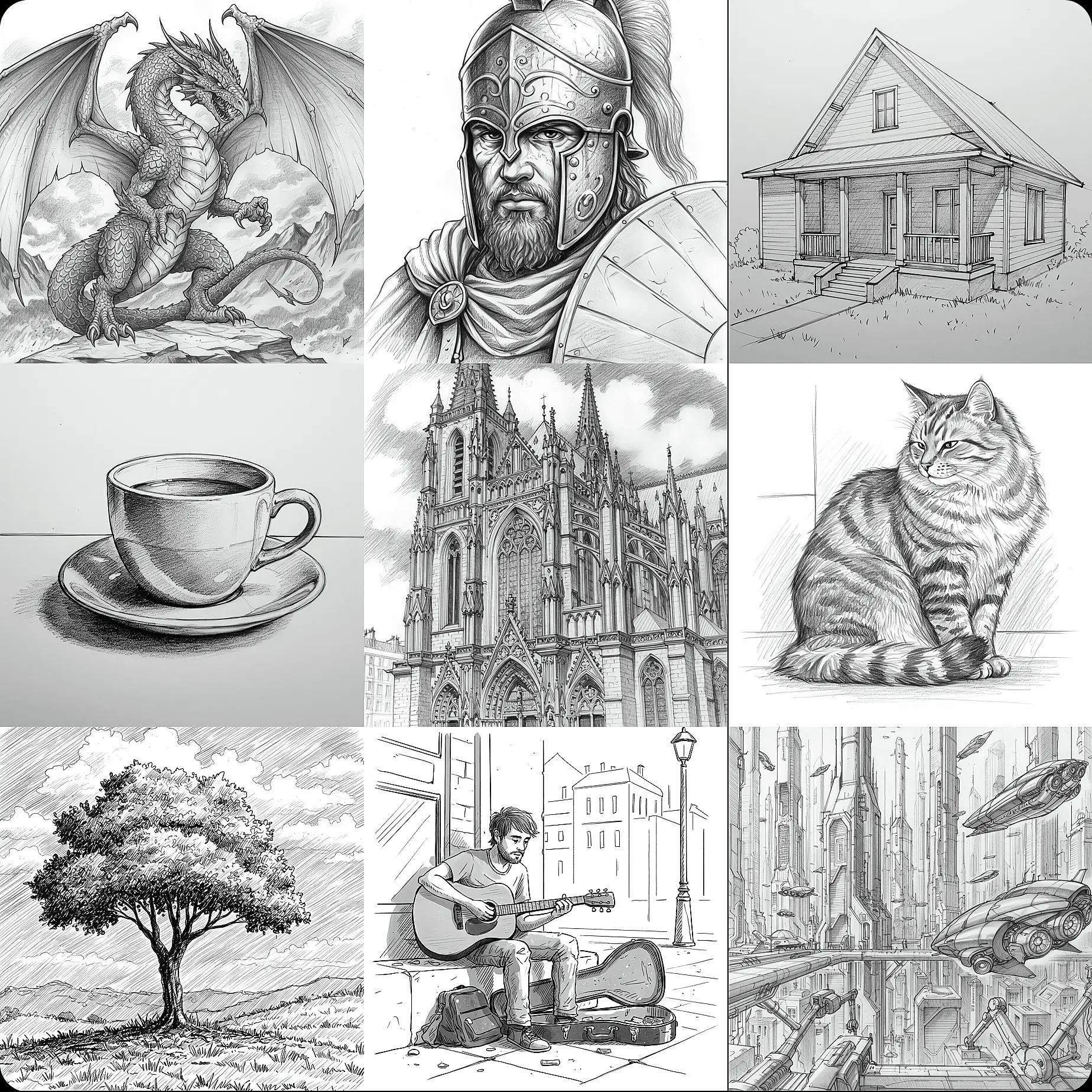
विभिन्न विषयों के लिए स्केच शैलियाँ
पोर्ट्रेट, पालतू जानवरों और परिदृश्यों पर पेंसिल, कंटूर या स्याही शैलियाँ आज़माएँ। परिणाम स्रोत फ़ोटो और चयनित शैली पर निर्भर करता है।
शुरुआती-अनुकूल
कोई ड्राइंग अनुभव आवश्यक नहीं। एक छवि अपलोड करें, अपनी शैली चुनें, और क्षणों में स्केच-जैसा परिणाम प्राप्त करें – त्वरित प्रयोगों, रचनात्मक संदर्भों, और दैनिक डिज़ाइन कार्यों के लिए आदर्श।
रचनात्मक परियोजनाओं के लिए फोटो रूपरेखाएँ
फोटो को रेखाओं में सरल करने के लिए रूपरेखा शैली का उपयोग करें। स्टेंसिल या रंग भरने वाले पृष्ठ के रूप में उपयोग करने से पहले, इसमें मौजूद अंतराल और अवांछित पृष्ठभूमि विवरणों की जांच करें।
डाउनलोड करने से पहले तुलना करें
अपनी मूल फ़ोटो के बगल में बने चित्र की जाँच करें। प्रिंट प्रोजेक्ट में छवि का उपयोग करने से पहले महीन रेखाओं और चेहरे के विवरण की समीक्षा करें।
खाते की आवश्यकता नहीं है
एक छवि अपलोड करें और खाता बनाए बिना ड्राइंग शैली आज़माएँ। व्यक्तिगत या संवेदनशील फ़ोटो अपलोड करने से पहले गोपनीयता नीति पढ़ें।
सटीक रेखाएँ और शेडिंग
उन्नत छवि प्रसंस्करण रूपरेखा और महत्वपूर्ण विवरणों पर जोर देता है, साथ ही पृष्ठभूमि शोर को कम करता है, जिससे आपका स्केच अति-फ़िल्टर होने के बजाय जानबूझकर किया हुआ प्रतीत होता है।
मुख्य विवरण रखता है
कनवर्टर का उद्देश्य मूल फ़ोटो की पहचान योग्य विशेषताओं और आकृतियों को संरक्षित रखना है, ताकि आपका स्केच विषय जैसा ही दिखे—बस उस पर एक कलात्मक शैली लागू हो।
स्केच और लाइन आर्ट के उदाहरण
एक ही अपलोड से विभिन्न शैलियाँ बनाएँ – मुलायम पेंसिल शेडिंग, साफ़ लाइन आर्ट, या बोल्ड स्याही रूपरेखा। इन परिणामों का उपयोग सोशल पोस्ट, उत्पाद पृष्ठ, प्रिंट करने योग्य सामग्री, और त्वरित अवधारणा दृश्यों के लिए करें।
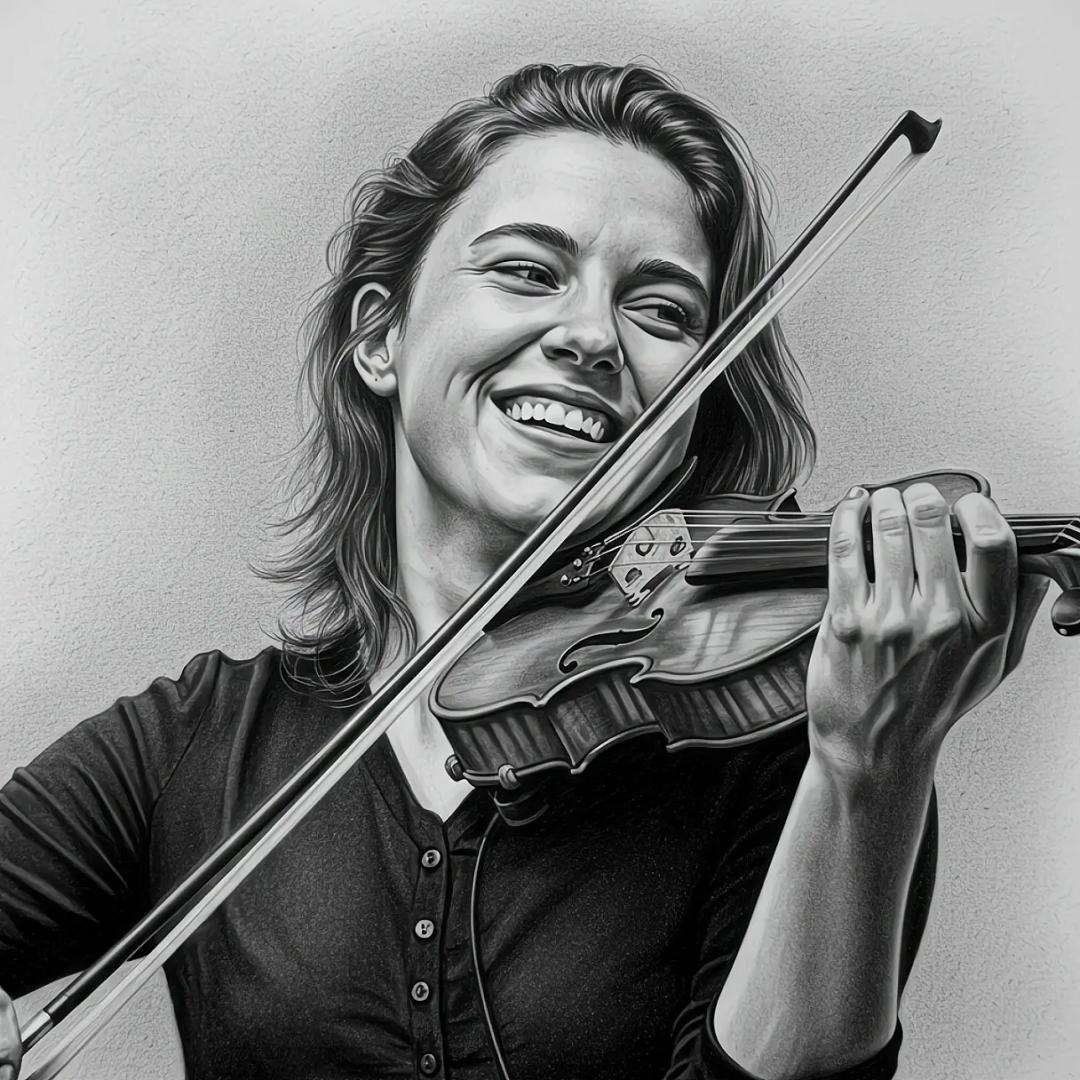
फोटो से यथार्थवादी पेंसिल स्केच
एक पोर्ट्रेट को शेडिंग और टेक्सचर के साथ विस्तृत पेंसिल-शैली के चित्र में बदलें। प्रोफ़ाइल चित्रों, स्मृति-चिन्हों और पोर्ट्रेट फोटो से स्केच रूपांतरणों के लिए यह उत्तम है।
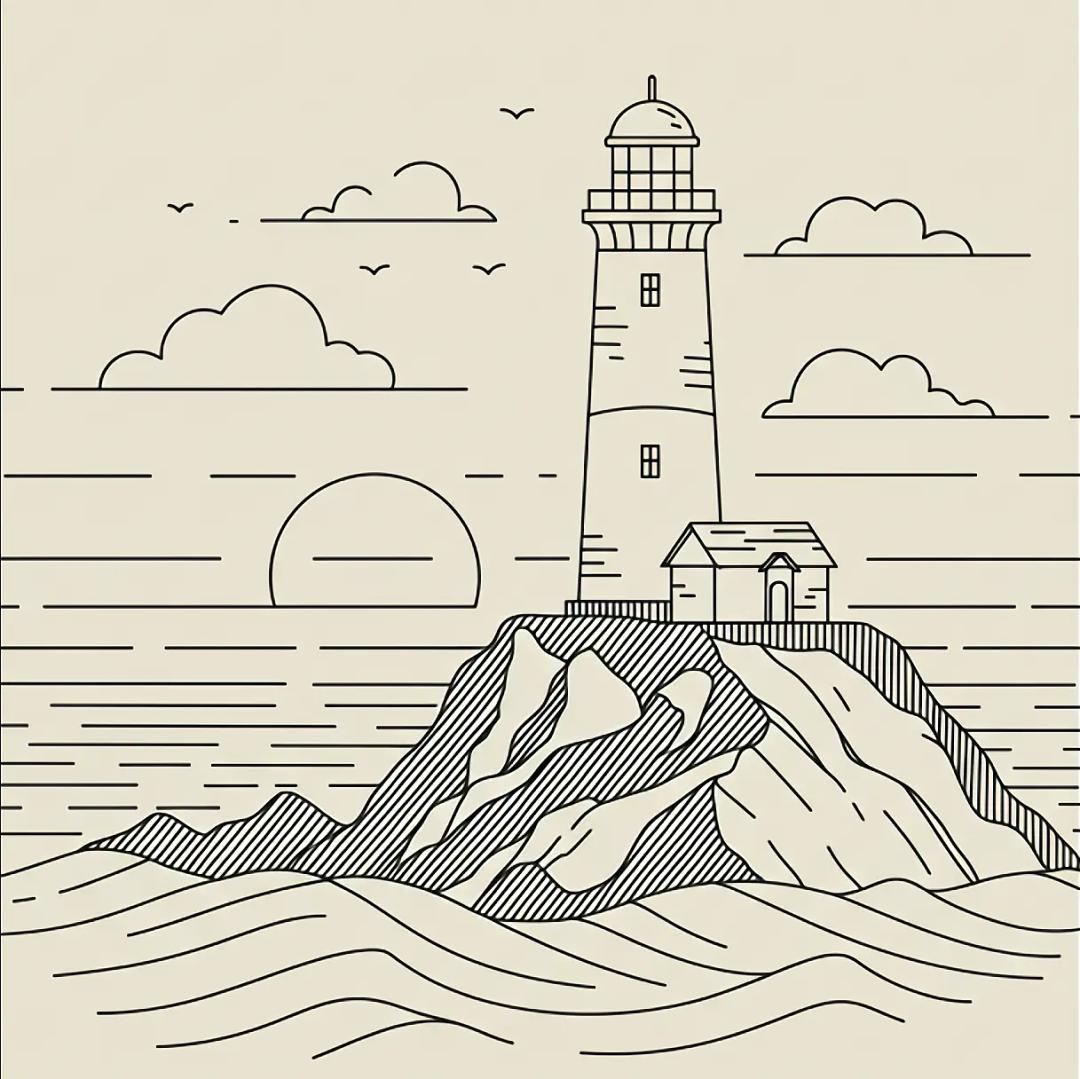
न्यूनतावादी रेखाचित्र
साफ-सुथरे स्ट्रोक के साथ एक सरल रूपरेखा बनाएँ। जब आप तस्वीरों से रंग भरने वाले पृष्ठ बनाना चाहते हैं या आधुनिक, न्यूनतम कलाकृति तैयार करना चाहते हैं, तो यह शैली आदर्श है।
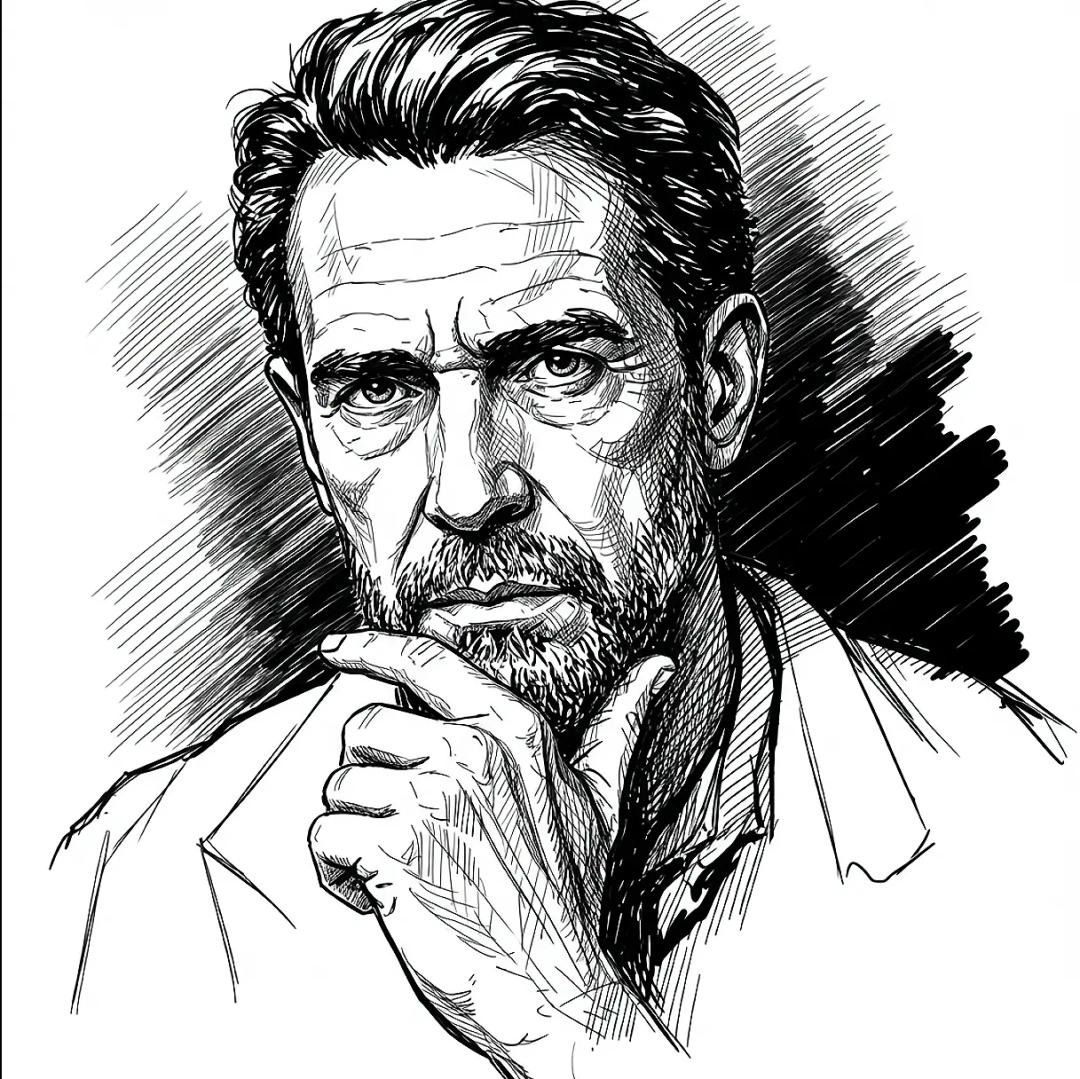
स्याही रेखाचित्र
स्याही जैसा एहसास देने वाली उच्च-कंट्रास्ट रूपरेखाएँ उत्पन्न करें। पोस्टर, चित्रण और फोटो से स्याही-ड्राइंग लुक के लिए उपयोगी, जो भीड़ से अलग दिखते हैं।
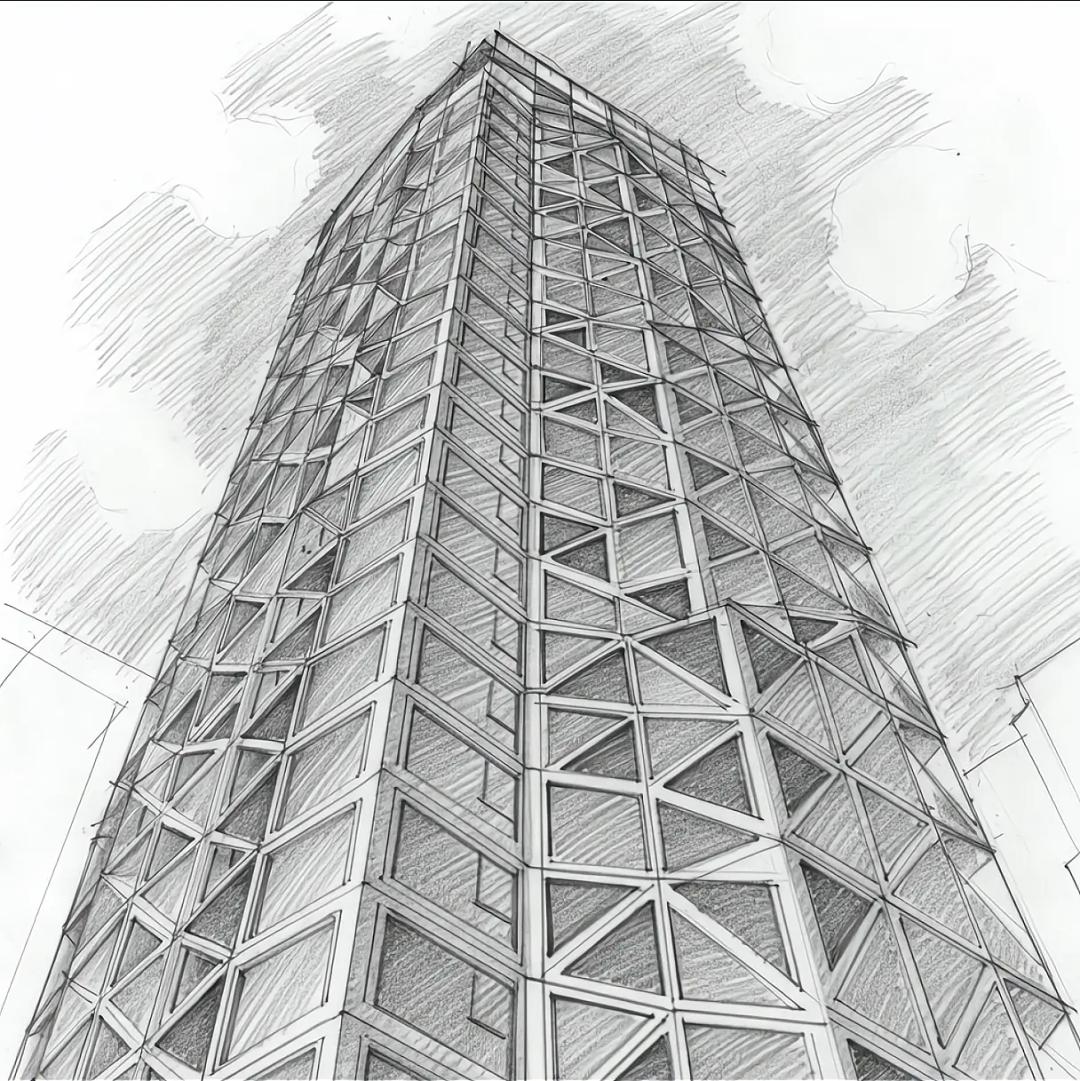
वास्तुकला रूपरेखा स्केच
इमारतों और स्थलचिह्नों को एक साफ़ आउटलाइन ड्राइंग में बदलें। यह प्रस्तुतियों, शहरी स्केचों और डिज़ाइन मॉकअप के लिए सहायक है।
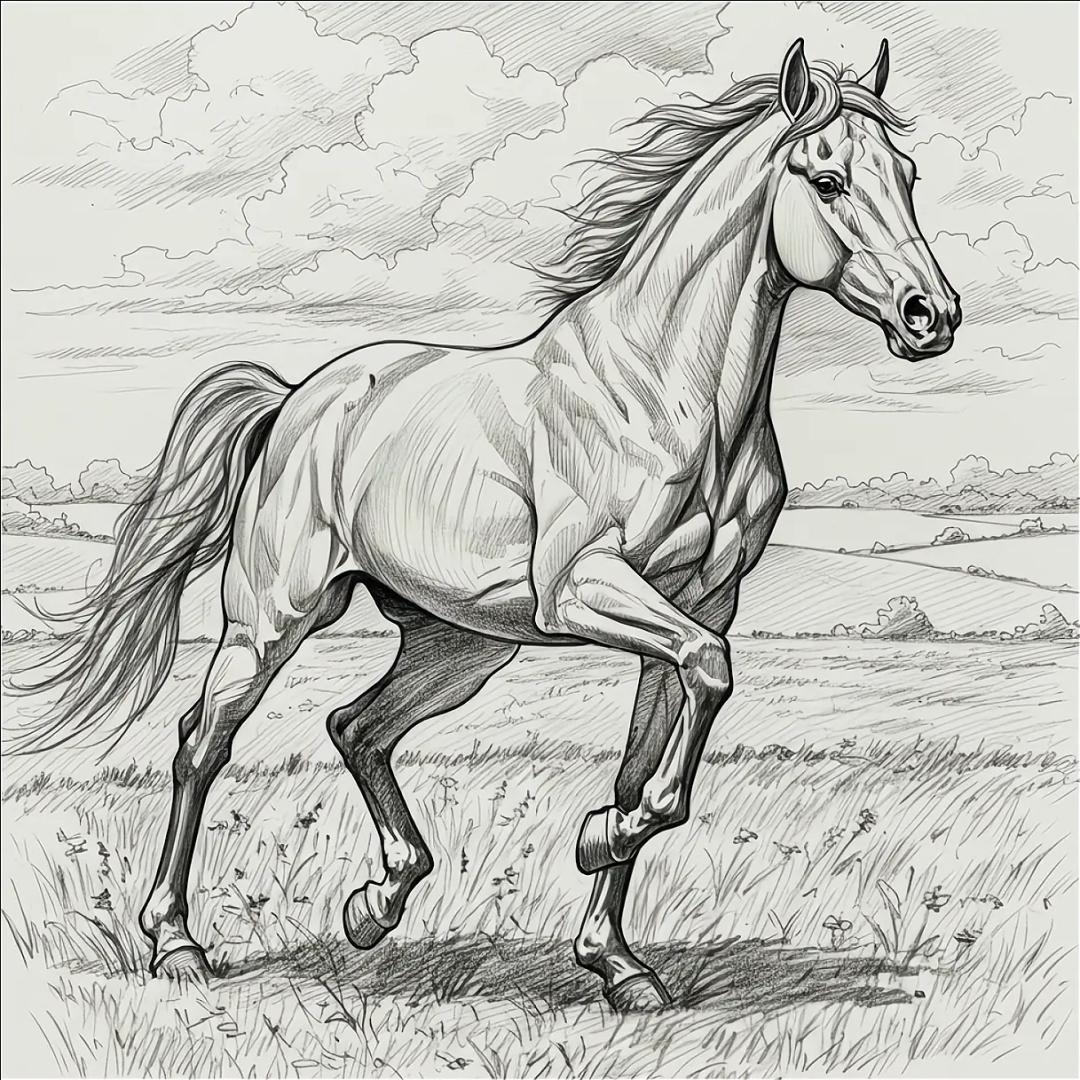
पालतू फोटो से स्केच
बिल्ली या कुत्ते की तस्वीर को आकर्षक पेंसिल स्केच या रूपरेखा में बदलें। पालतू प्रोफाइल, उपहार और चंचल चित्रणों के लिए उत्तम।
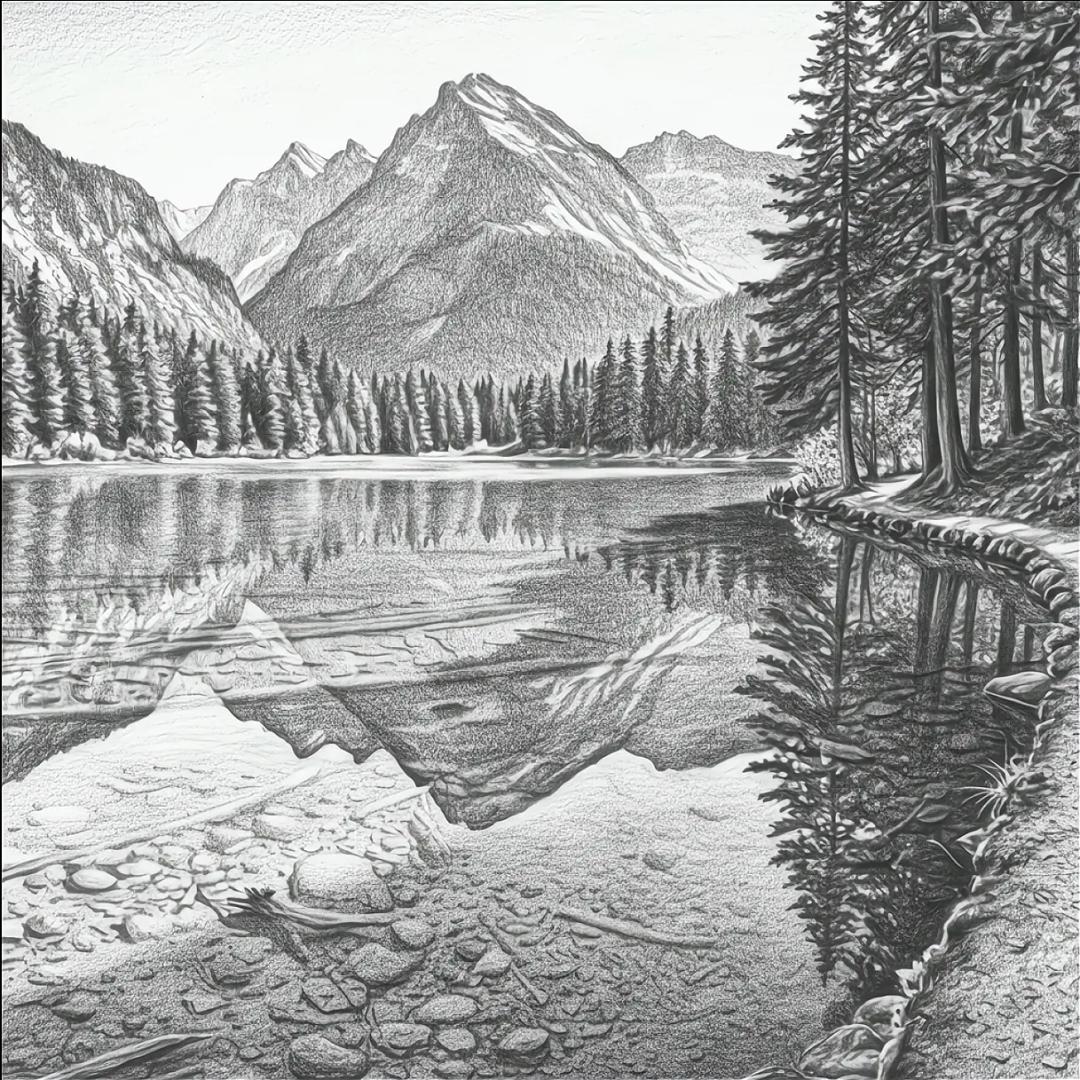
लैंडस्केप स्केच प्रभाव
प्रकृति और यात्रा की तस्वीरों को स्पष्ट किनारों और हल्की छायांकन के साथ स्केच-शैली की कला में बदलें - पोस्टर, जर्नलिंग और रचनात्मक सोशल पोस्ट के लिए आदर्श।
अक्सर पूछे जाने वाले प्रश्न
ड्राइंग शैलियों, डाउनलोड और उपयुक्त फोटो चुनने के बारे में उत्तर।
1. पेंसिल स्केच क्या है?
पेंसिल स्केच पेंसिल जैसी रेखाओं से बना एक कलाकृति है। यह एक साधारण रूपरेखा हो सकती है या शेडिंग और गहराई के साथ एक विस्तृत चित्र। डिजिटल पेंसिल स्केच फोटो से इस लुक को फिर से बनाते हैं, किनारों पर जोर देकर और स्केच-शैली की बनावट जोड़कर।
2. इमेज टू स्केच कन्वर्टर क्या है?
इमेज टू स्केच कन्वर्टर एक ऐसा टूल है जो अपलोड की गई फोटो को पेंसिल ड्रॉइंग, क्लीन लाइन आर्ट या इंक आउटलाइन जैसे स्केच इफेक्ट में बदल देता है। इसका उपयोग आमतौर पर पोर्ट्रेट्स, प्रोडक्ट इमेजेज़, कलरिंग पेजेज़ और क्रिएटिव ग्राफिक्स के लिए किया जाता है जब आप बिना हाथ से ड्रा किए हाथ से बने स्टाइल की चाह रखते हैं।
3. क्या मैं एक फोटो को ऑनलाइन मुफ्त में स्केच में बदल सकता हूँ?
हाँ। आप इस मुफ्त फोटो-टू-स्केच कनवर्टर का उपयोग पोर्ट्रेट, पालतू जानवरों की तस्वीरों, उत्पाद की तस्वीरों और अन्य छवियों को पेंसिल स्केच या लाइन आर्ट में बदलने के लिए कर सकते हैं। सर्वोत्तम परिणाम के लिए, अच्छी रोशनी और स्पष्ट विषय वाली तीक्ष्ण छवि का उपयोग करें।
4. क्या मैं स्केच शैली को अनुकूलित कर सकता हूँ?
हाँ। पेंसिल स्केच, क्लीन लाइन आर्ट, इंक ड्रॉइंग, पोर्ट्रेट लाइन आर्ट, कंटूर स्केच, कॉमिक लाइन आर्ट, एनीमे लाइन आर्ट और अन्य जैसे स्केच प्रीसेट्स में से चुनें। प्रत्येक शैली कनवर्टर को विभिन्न रेखाओं, शेडिंग और विवरणों पर जोर देने में मदद करती है।
5. क्या एक ऑनलाइन फोटो-से-स्केच कन्वर्टर हाथ से बनाए गए स्केच जितना अच्छा होता है?
यह आपके लक्ष्य पर निर्भर करता है। ऑनलाइन रूपांतरण तेज़ और सुसंगत है – उत्पाद की फ़ोटो से लाइन ड्रॉइंग एसेट्स, त्वरित इलस्ट्रेशन और प्रिंटेबल्स के लिए यह बेहतरीन है। हाथ से बनाए गए स्केच व्यक्तिगत व्याख्या और कलात्मक सूक्ष्मता जोड़ सकते हैं, जो स्वचालित उपकरण शायद ही प्रदान कर पाएं।
6. क्या मैं परिवर्तित स्केचों का व्यावसायिक उद्देश्यों के लिए उपयोग कर सकता हूँ?
कई मामलों में, हाँ, बशर्ते कि आप मूल छवि के स्वामी हों या उसका उपयोग करने की अनुमति आपके पास हो। व्यावसायिक परियोजनाओं, ग्राहक कार्य, वस्तु-विक्रय या मुद्रित उत्पादों में उत्पन्न स्केच का उपयोग करने से पहले हमेशा नवीनतम उपयोग नियमों के लिए साइट की शर्तों की समीक्षा करें।
7. डाउनलोड के लिए कौन-कौन से फ़ाइल प्रारूप उपलब्ध हैं?
आप अपने परिवर्तित स्केच JPG प्रारूप में डाउनलोड कर सकते हैं।
8. क्या मैं एक फोटो को लाइन आर्ट या रंग भरने वाले पेज में बदल सकता हूँ?
हाँ। एक साफ लाइन आर्ट, आउटलाइन ड्रॉइंग या उच्च-कंट्रास्ट इंक शैली चुनें ताकि फोटो को स्पष्ट रेखाओं में बदला जा सके। ये परिणाम रंग भरने वाले पृष्ठों, स्टेंसिल, सरल चित्रणों और प्रिंट करने योग्य टेम्पलेट्स के लिए अच्छी तरह काम कर सकते हैं।
9. मैं पोर्ट्रेट फोटो से स्केच में बदलने पर सर्वोत्तम परिणाम कैसे प्राप्त करूँ?
एक स्पष्ट, उच्च-रिज़ॉल्यूशन वाली तस्वीर का उपयोग करें जिसमें समान प्रकाश और चेहरे का स्पष्ट विवरण हो। भारी धुंधलापन और बहुत गहरी छायाओं से बचें। एक साधारण पृष्ठभूमि भी विषय के चारों ओर साफ रेखाएँ बनाने में मदद कर सकती है।
10. क्या कन्वर्टर में छवियाँ अपलोड करना सुरक्षित है?
केवल वे छवियाँ अपलोड करें जिन्हें आप एक ऑनलाइन सेवा के साथ साझा करने में सहज हों। छवि प्रसंस्करण और डेटा प्रबंधन संबंधी जानकारी के लिए गोपनीयता नीति देखें।