
Trasformare foto in disegno online
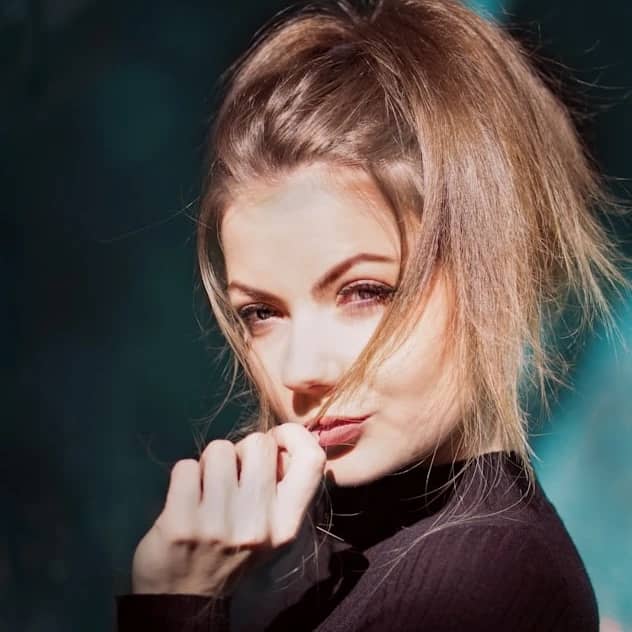
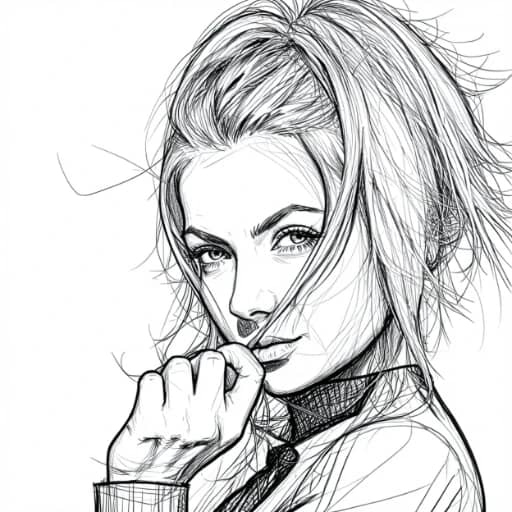
Trasforma un ritratto, la foto del tuo animale o un paesaggio in uno schizzo a matita. Carica l’immagine, scegli uno stile e confronta il risultato prima di scaricarlo.
Trascinare e rilasciare un'immagine qui
o fare clic per caricare, o incollare dagli appunti
Trasformare foto in disegno online
Trasformare le foto in schizzi a matita
Da foto a disegno a matita o a linee
Scegli la matita per ottenere sfumature morbide oppure un disegno a linee per contorni semplici. Prova più stili sulla stessa foto per trovare quello adatto al tuo progetto.
Trasformare foto in disegno a matita gratis
Puoi trasformare una foto in disegno online gratis partendo da un ritratto, un animale o un paesaggio. Lo stile a matita unisce contorni e ombreggiature, mentre uno schizzo più libero usa tratti meno definiti. Scegli l’effetto in base al soggetto e al risultato che cerchi.
Per ottenere un ritratto a matita da foto, carica un’immagine nitida, seleziona uno stile e avvia la generazione. Una luce uniforme aiuta a distinguere i lineamenti e le texture. Uno sfondo semplice mette in risalto il soggetto: ritaglia gli elementi che distraggono prima di caricare la foto.
Confronta lo schizzo a matita con l’originale prima di scaricarlo. Puoi usarlo come immagine del profilo, ricordo personale o riferimento per esercitarti a disegnare. L’IA può reinterpretare alcuni dettagli, quindi prova un altro stile se necessario. Per la stampa, controlla il risultato nelle dimensioni previste.
Trasformare foto in disegno solo contorno
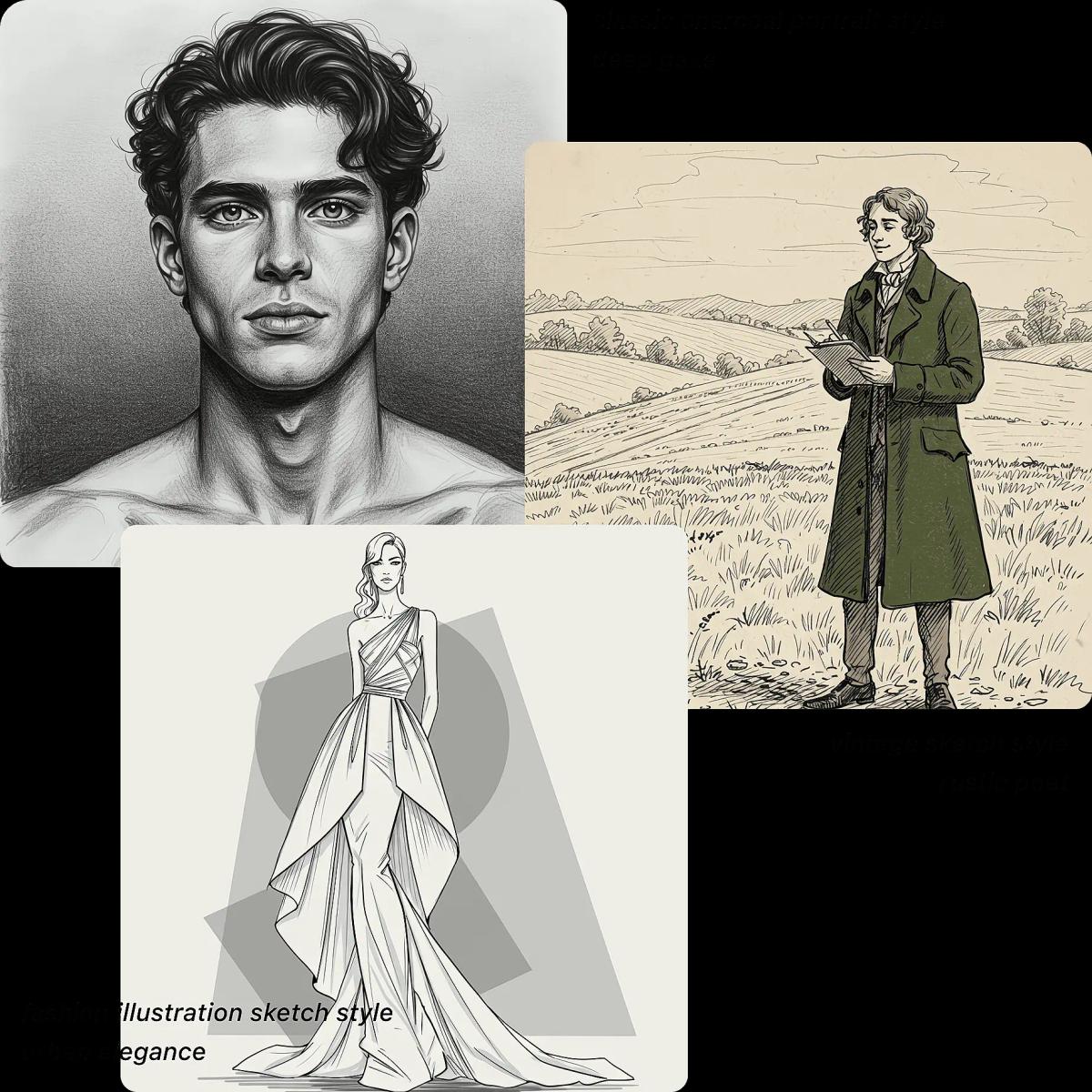
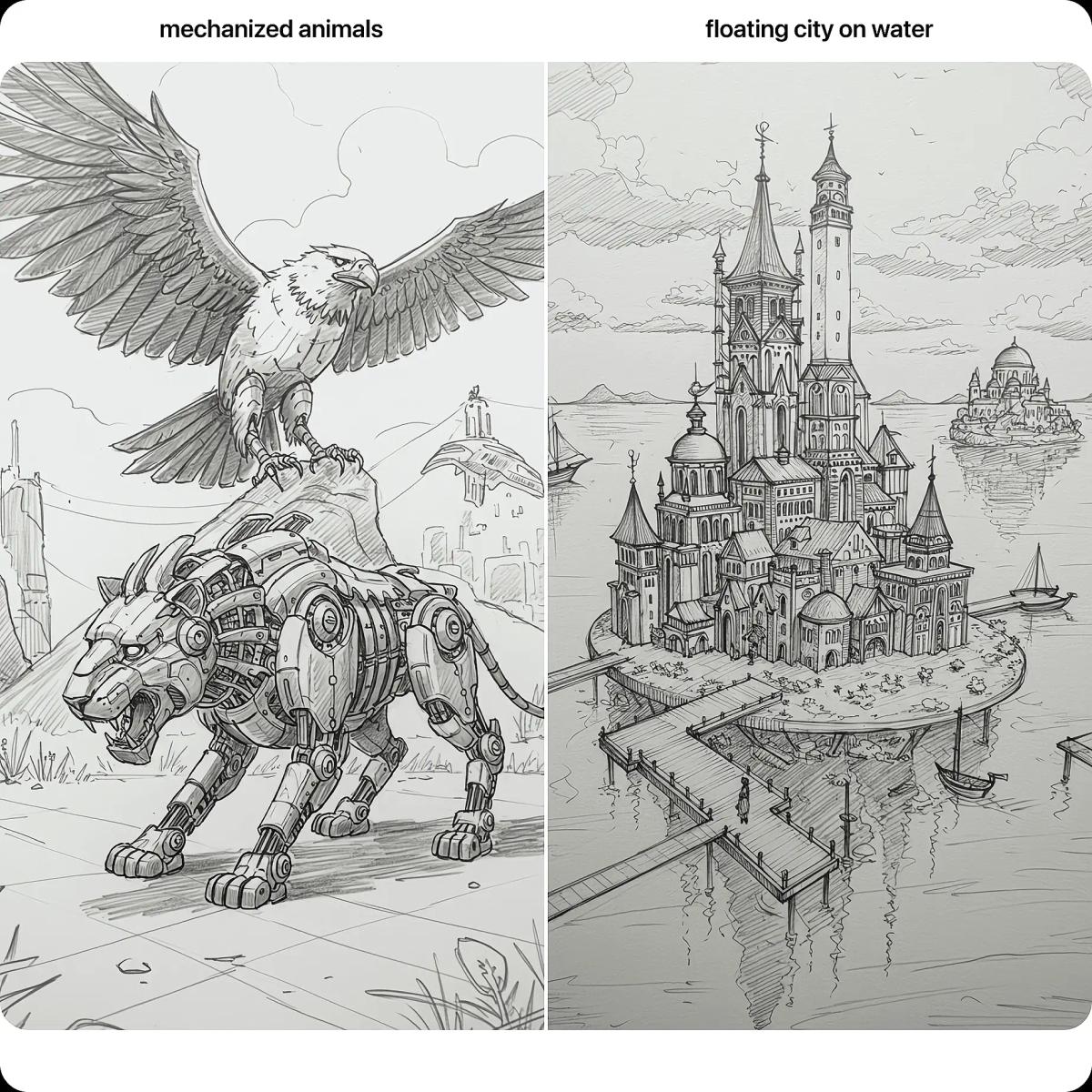
Un disegno stilizzato mette in evidenza le forme senza le ombreggiature della matita. Scegli linee pulite per semplificare l’immagine, un effetto solo contorno per evidenziare i bordi o l’inchiostro per tratti più marcati. Ogni stile offre un modo diverso di passare da foto a disegno.
Parti da una foto in cui il soggetto si distingua dallo sfondo. Seleziona uno stile a linee o a contorno, genera l’immagine e confrontala con l’originale. Prova con ritratti, animali, prodotti o edifici. Se lo sfondo è troppo ricco, ritaglia la foto per evitare linee superflue.
Usa il risultato come base per disegni da colorare, stencil o illustrazioni. Prima di stampare, controlla i contorni interrotti e le aree chiuse molto piccole. Il download è un’immagine JPG, non un file vettoriale modificabile. Per tracciati SVG o uno sfondo trasparente, continua il lavoro in un altro editor.
Come convertire un'immagine in schizzo
Convertire un'immagine caricata in uno schizzo (o un'immagine in un disegno a linee) in pochi passi, senza applicazioni o impostazioni complesse.
1Caricare l'immagine
Scegliere una foto JPG o un'altra immagine supportata dal dispositivo. Le immagini chiare e ben illuminate producono linee e ombreggiature più pulite.
2Scegliere uno stile di schizzo
Scegli uno stile predefinito, come schizzo a matita, linee pulite o disegno a inchiostro. Se il risultato è troppo dettagliato o semplice, prova un altro stile.
3Anteprima e download
Visualizzate in anteprima lo schizzo o il disegno, quindi scaricatelo per il vostro progetto. È possibile continuare a modificarlo in qualsiasi editor di immagini se si desidera apportare ulteriori modifiche.
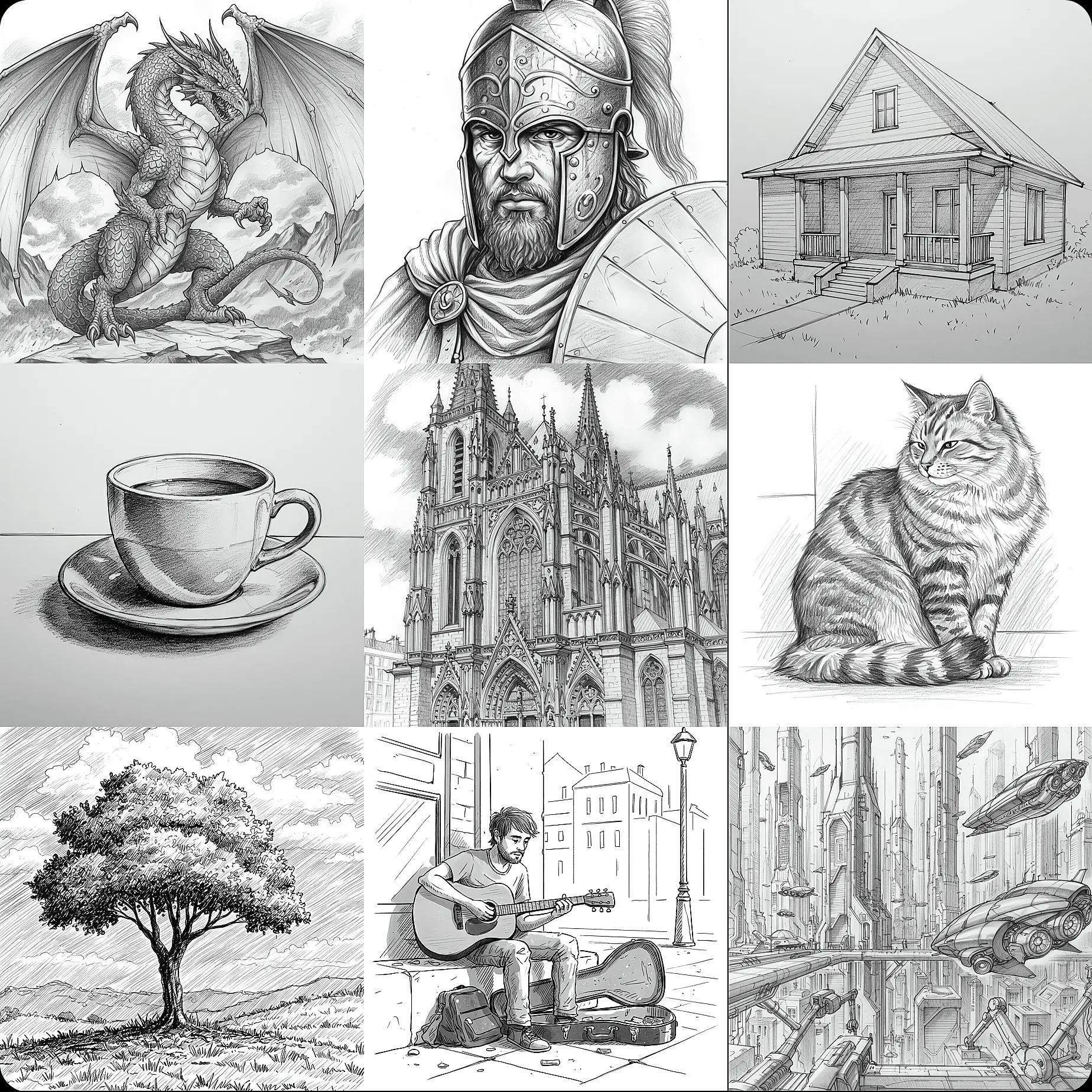
Stili per soggetti diversi
Prova matita, contorni o inchiostro su ritratti, animali e paesaggi. Il risultato dipende dalla foto di partenza e dallo stile scelto.
Per i principianti
Non è richiesta alcuna esperienza di disegno. Caricate un'immagine, scegliete il vostro stile e ottenete in pochi istanti un risultato simile a uno schizzo: l'ideale per esperimenti rapidi e attività di progettazione quotidiane.
Contorni per i tuoi progetti
Semplifica una foto con uno stile a contorno. Controlla le linee interrotte e i dettagli dello sfondo prima di usare il risultato come stencil o disegno da colorare.
Confronta prima di scaricare
Confronta il disegno con la foto originale. Controlla le linee sottili e i dettagli del viso prima di stampare l’immagine.
Senza creare un account
Carica un’immagine e prova uno stile senza registrarti. Leggi l’informativa sulla privacy prima di caricare foto personali o sensibili.
Linee e ombreggiature precise
L'elaborazione avanzata delle immagini enfatizza i contorni e i dettagli importanti, riducendo al contempo il rumore di fondo, in modo che il disegno appaia intenzionale anziché eccessivamente filtrato.
Conserva i dettagli chiave
Il convertitore mira a preservare le caratteristiche e le forme riconoscibili della foto originale, in modo che il vostro schizzo assomigli ancora al soggetto, solo con uno stile artistico applicato.
Esempi di schizzi e linee d'arte
Create stili diversi dallo stesso caricamento: ombreggiature morbide a matita, linee pulite o contorni decisi a inchiostro. Utilizzate i risultati per i post sui social, le pagine dei prodotti, gli stampabili e le immagini di rapida concezione.
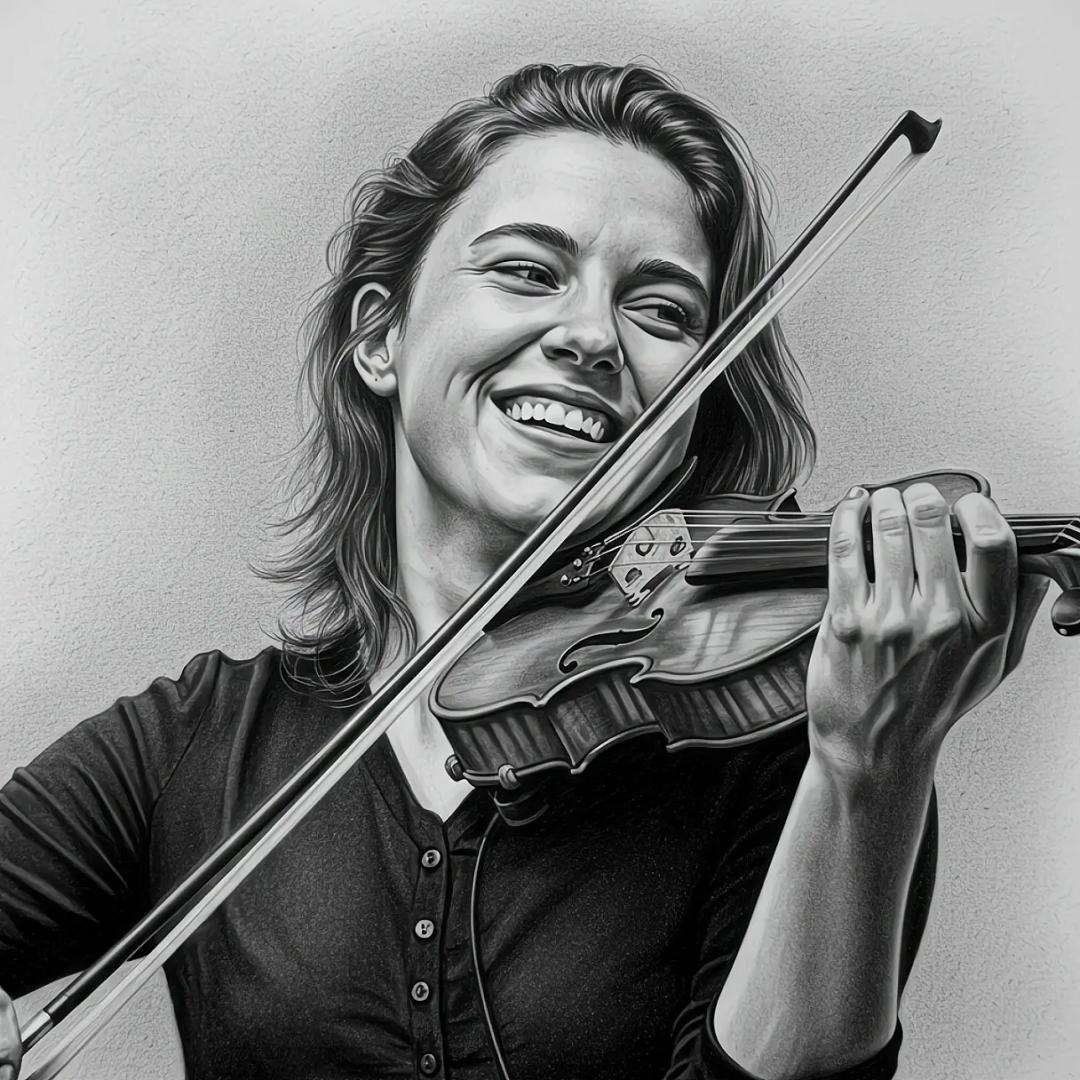
Schizzo a matita realistico da foto
Trasforma un ritratto in un disegno dettagliato a matita con ombreggiature e texture. Ideale per immagini di profilo, ricordi e trasformazioni da foto ritratto a schizzo.
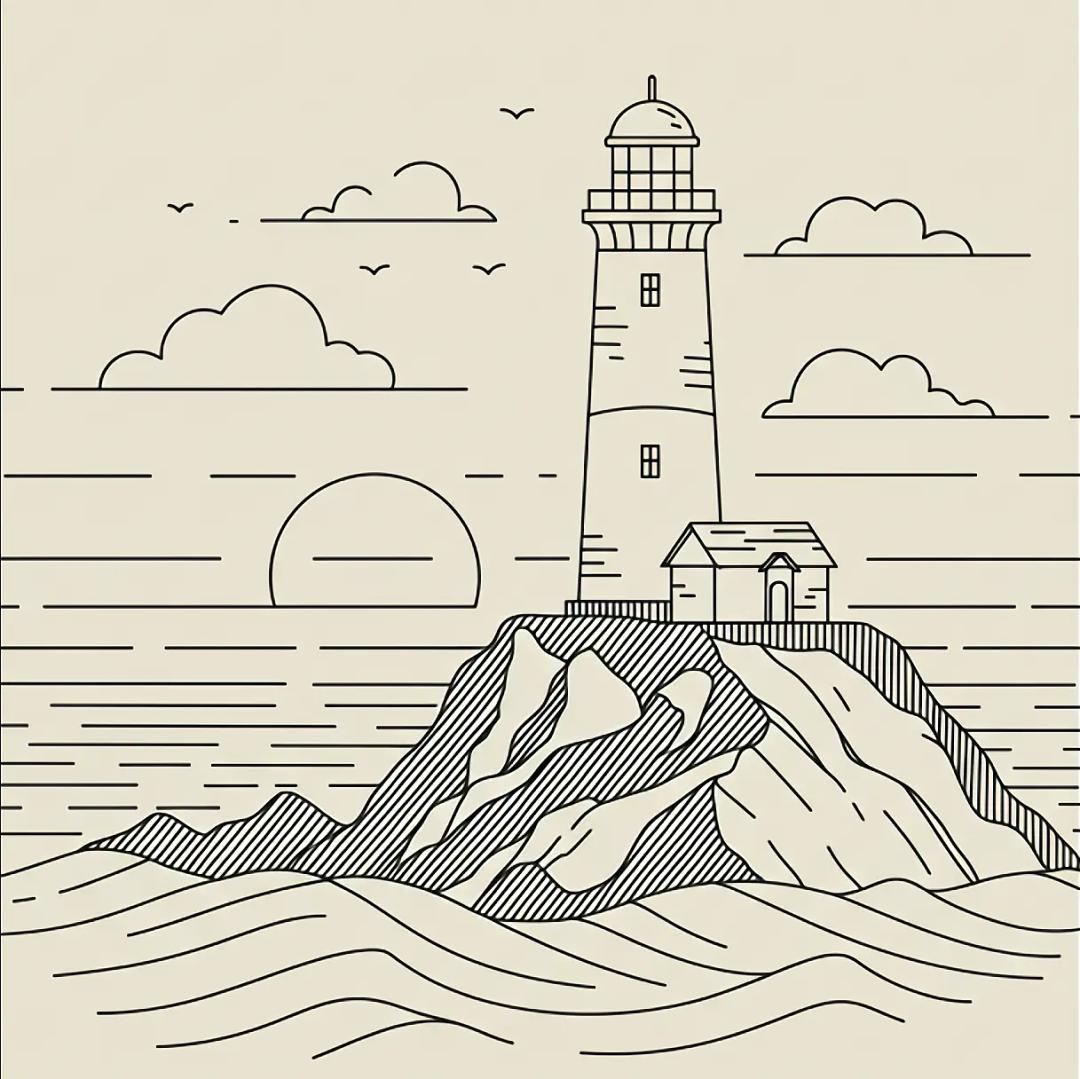
Line art minimalista
Crea un contorno semplice con tratti puliti. Questo stile è ideale quando si desidera creare pagine da colorare da foto o realizzare opere d'arte moderne e minimaliste.
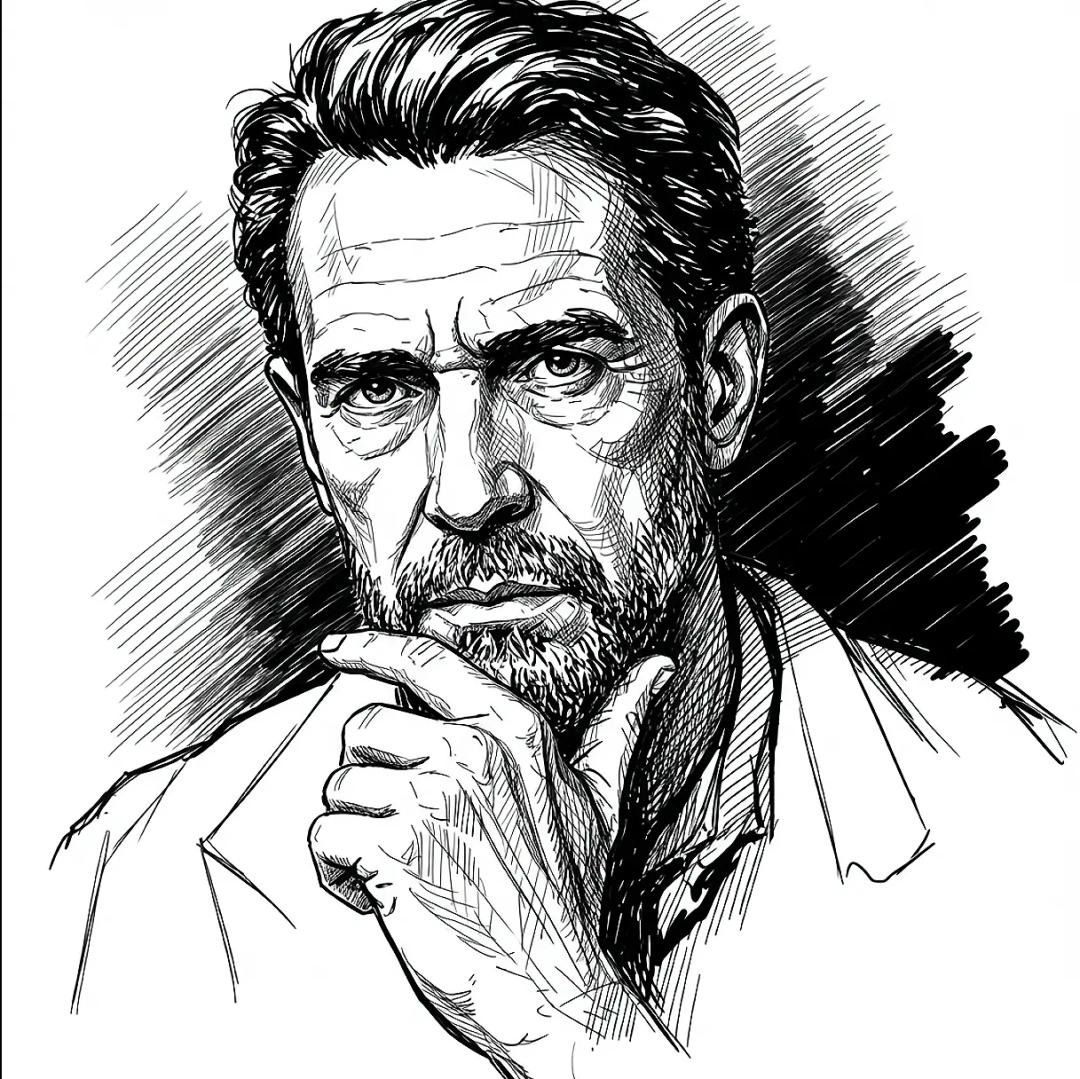
Disegno a linee di inchiostro
Genera contorni a contrasto elevato con una sensazione di inchiostro. Utile per poster, illustrazioni e disegni fotografici a inchiostro che si fanno notare.
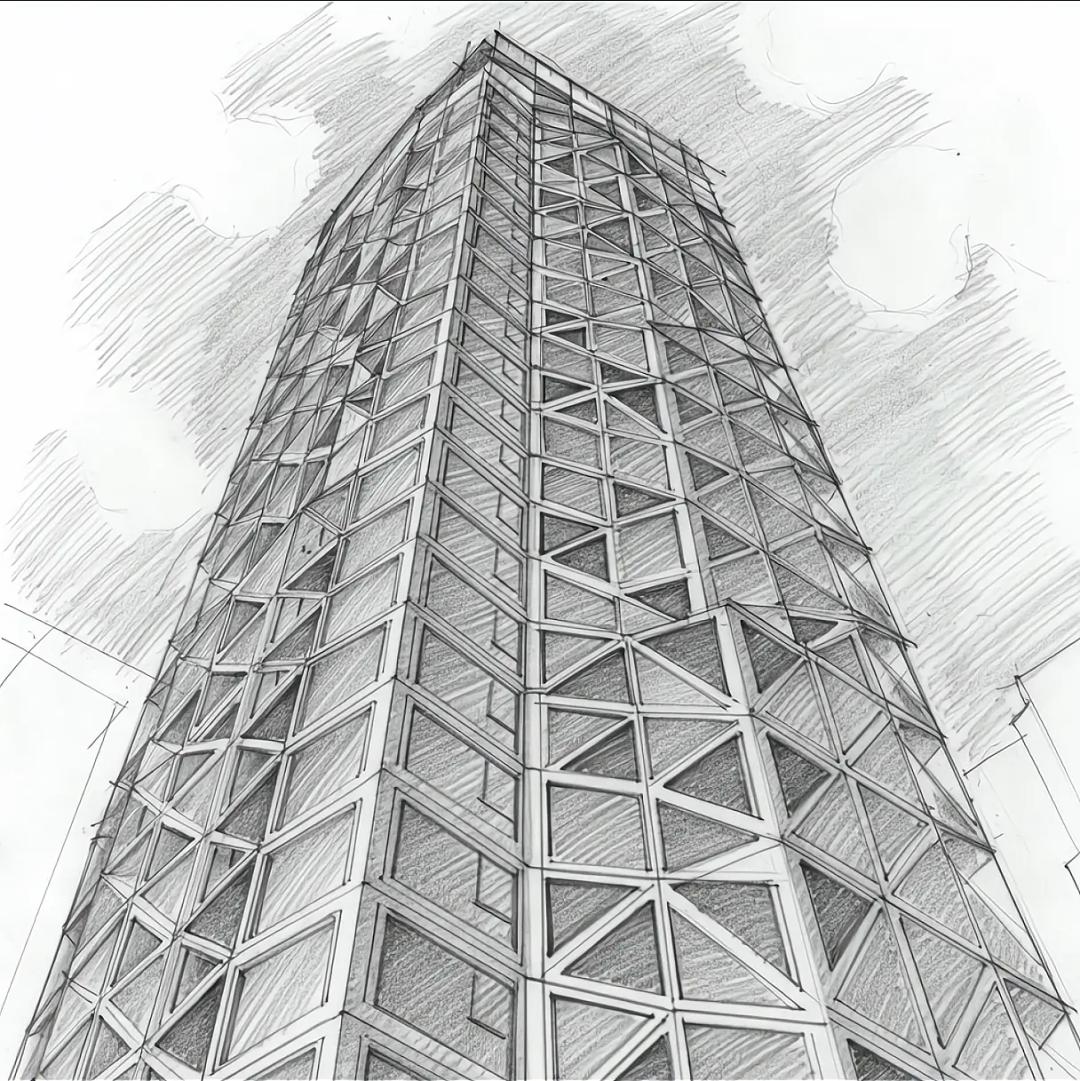
Schizzo di massima dell'architettura
Convertite edifici e punti di riferimento in un disegno dai contorni netti. Utile per presentazioni, schizzi urbani e simulazioni di design.
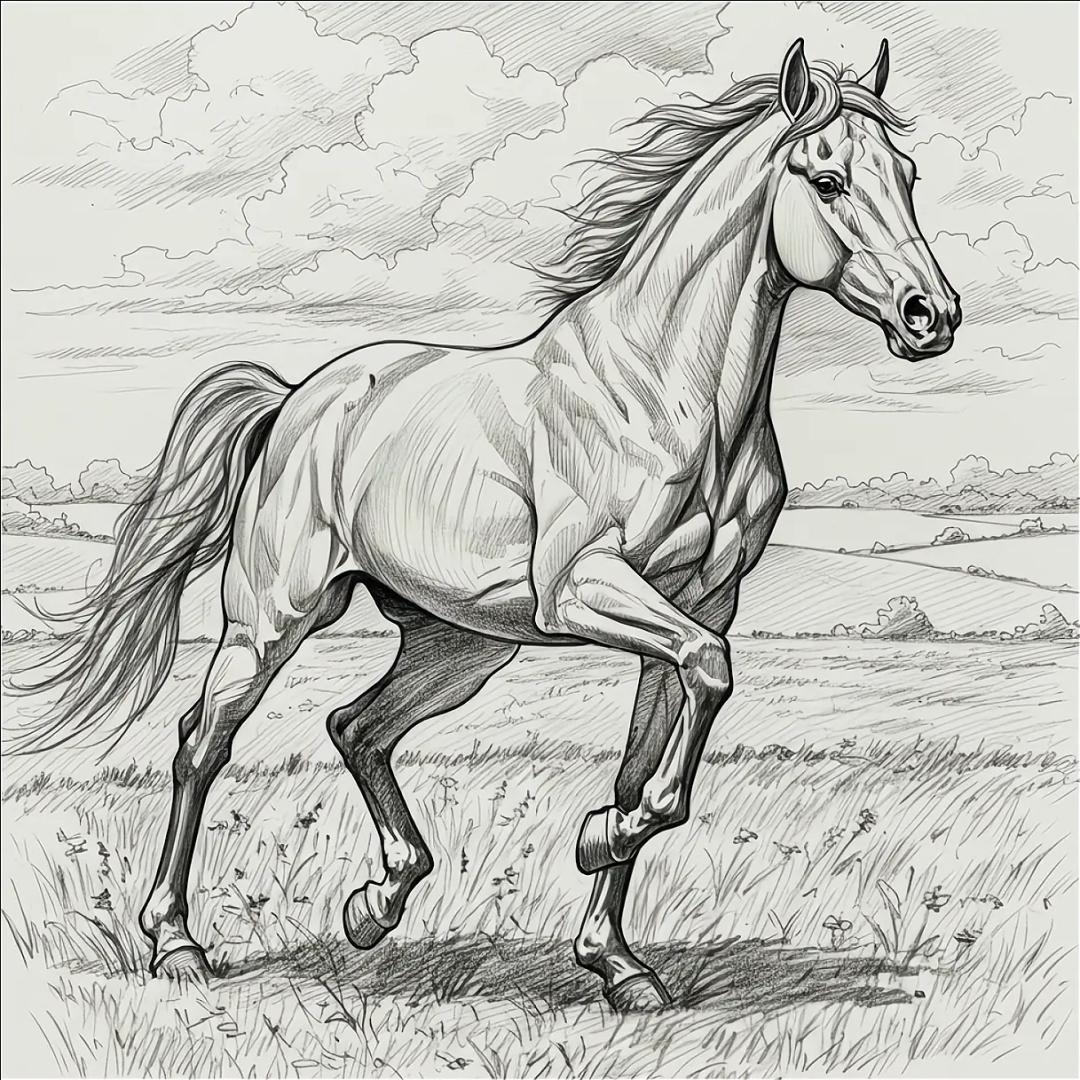
Foto di animali domestici da schizzare
Trasformate la foto di un cane o di un gatto in un affascinante schizzo o profilo a matita. Ideale per profili di animali domestici, regali e illustrazioni giocose.
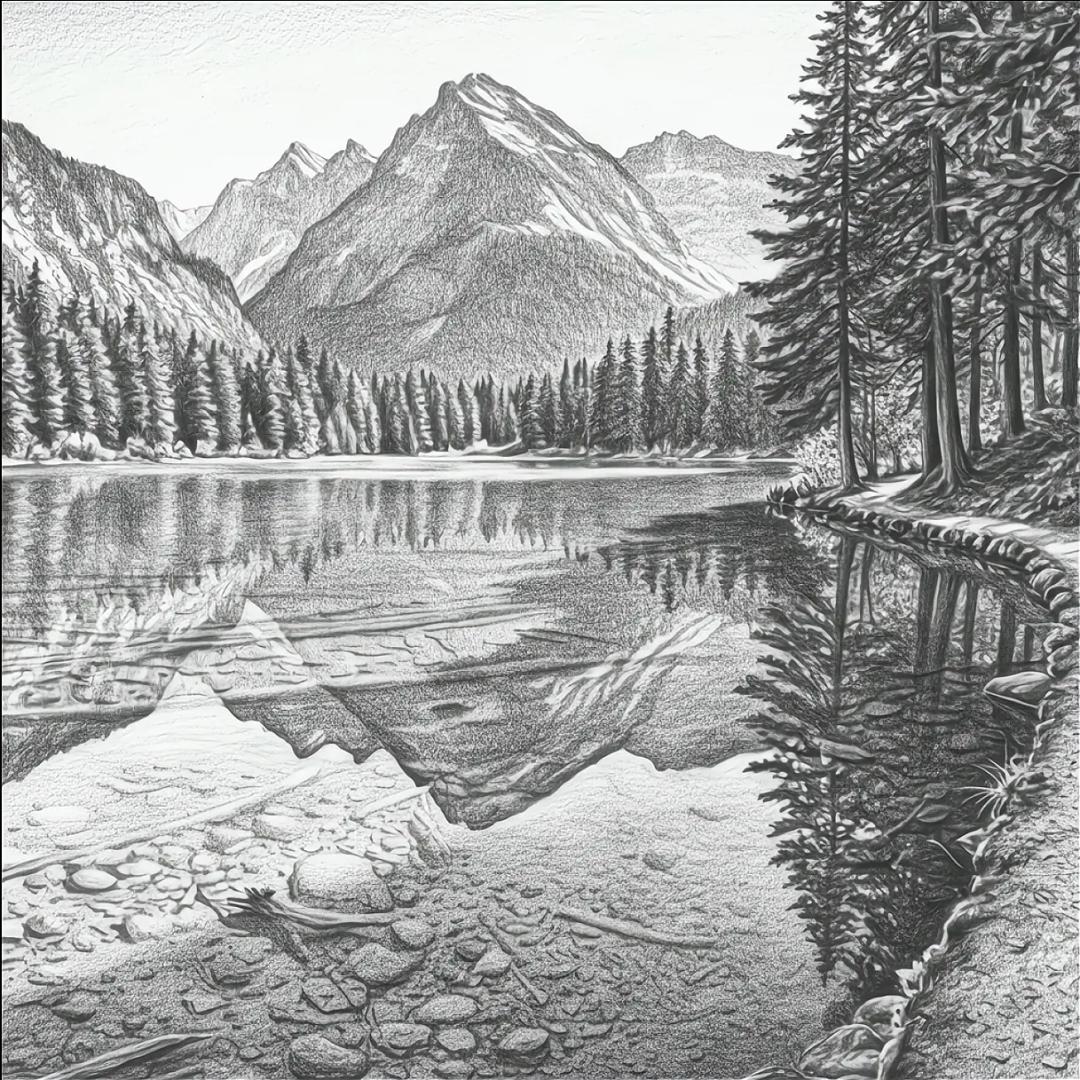
Effetto schizzo del paesaggio
Trasformate le foto di natura e di viaggio in schizzi artistici con bordi visibili e ombreggiature delicate, ideali per poster, diari e post creativi sui social.
Domande frequenti
Risposte sugli stili di disegno, sui download e sulla scelta delle foto.
1. Che cos'è uno schizzo a matita?
Uno schizzo a matita è un'opera d'arte realizzata con tratti simili alla matita. Può essere un semplice contorno o un disegno dettagliato con ombreggiature e profondità. Gli schizzi a matita digitali ricreano questo aspetto da una foto enfatizzando i bordi e aggiungendo una texture in stile schizzo.
2. Che cos'è un convertitore da immagine a schizzo?
Un convertitore da immagine a schizzo è uno strumento che trasforma una foto caricata in un effetto schizzo, come matita, carboncino o inchiostro. È comunemente usato per ritratti, immagini di prodotti e grafica creativa quando si desidera uno stile disegnato a mano senza disegnare manualmente.
3. Posso convertire gratuitamente una foto di un animale domestico in uno schizzo online?
Sì - caricare una foto di un animale domestico e selezionare uno stile di disegno per creare un risultato da foto di animali domestici a disegno. Per un risultato ottimale, utilizzare un'immagine nitida con una buona illuminazione e un soggetto chiaro.
4. Posso personalizzare lo stile del disegno?
Di solito, sì. La maggior parte degli strumenti consente di scegliere tra matita, disegno e inchiostro. Se i controlli sono disponibili, è possibile regolare l'intensità delle linee, il contrasto o la forza dell'ombreggiatura per adattarsi meglio allo stile desiderato.
5. Un convertitore online da foto a schizzo è altrettanto valido di uno schizzo disegnato a mano?
Dipende dal vostro obiettivo. La conversione online è veloce e coerente, ottima per le foto dei prodotti e per i disegni al tratto, le illustrazioni rapide e gli stampabili. Gli schizzi disegnati a mano possono aggiungere un'interpretazione personale e sfumature artistiche che gli strumenti automatizzati non possono eguagliare.
6. Posso utilizzare gli schizzi convertiti per scopi commerciali?
In molti casi sì, ma l'uso commerciale dipende dalle condizioni di licenza del sito e dai vostri diritti sull'immagine originale. Confermate sempre i termini del vostro account/piano e assicuratevi di possedere o avere il permesso di utilizzare la foto originale.
7. Quali sono i formati di file disponibili per il download?
È possibile scaricare gli schizzi convertiti in formato JPG.
8. Il vostro strumento supporta disegni a linee in stile inchiostro?
Sì. Scegliete uno stile di contorno inchiostro o ad alto contrasto per creare risultati simili all'inchiostro dall'immagine caricata, con linee più decise e una separazione più netta tra soggetto e sfondo.
9. Come posso ottenere i migliori risultati da una conversione da foto ritratto a schizzo?
Utilizzate una foto chiara, ad alta risoluzione, con un'illuminazione uniforme e forti dettagli del viso. Evitate sfocature pesanti e ombre molto scure. Anche uno sfondo semplice può aiutare a produrre linee più pulite intorno al soggetto.
10. È sicuro caricare immagini sul convertitore?
Carica solo immagini che vuoi affidare a un servizio online. Consulta l’informativa sulla privacy per sapere come vengono elaborate le immagini e trattati i dati.