
写真を線画やスケッチに無料変換
人物やペット、風景の写真を鉛筆画に変換できます。写真をアップロードしてスタイルを選び、元の写真と生成結果を比較してからダウンロードしてください。
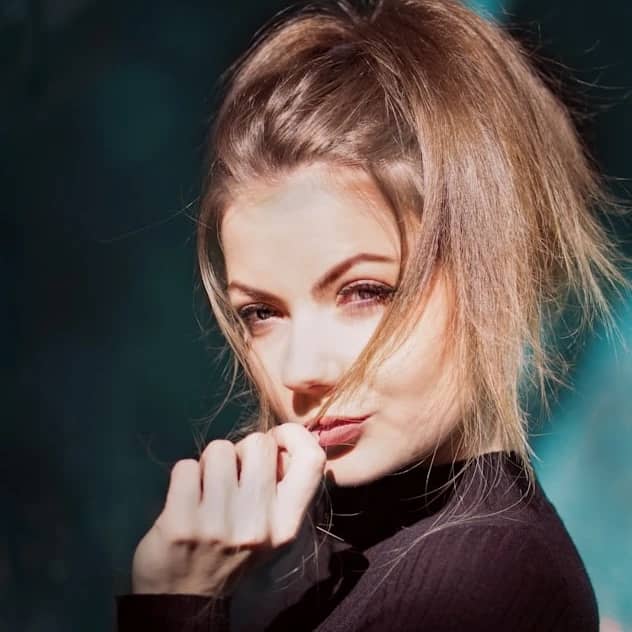
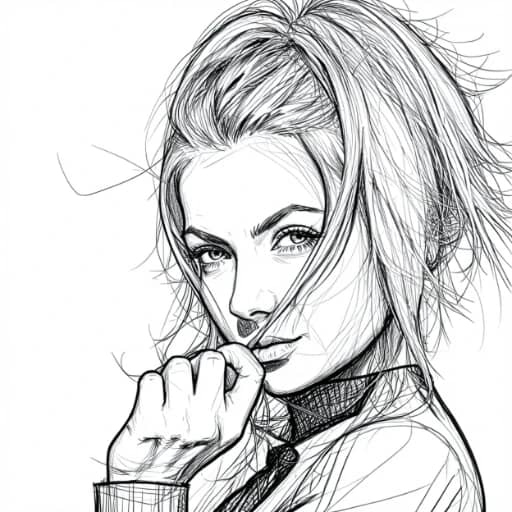
ここに画像をドラッグ&ドロップしてください
またはクリックしてアップロードするか、クリップボードから貼り付けてください
写真を線画やスケッチに無料変換
写真を鉛筆画に変える
お持ちの写真をもとに、鉛筆スケッチや線画を作成します
より柔らかな印象の絵にしたい場合は「鉛筆の陰影」を、シンプルな輪郭線にしたい場合は「ラインアート」を選択してください。同じ写真でさまざまなスタイルを試して、プロジェクトに最適なディテールやコントラストを見つけてみてください。
写真から鉛筆画やスケッチを作成
この無料の写真からスケッチへの変換ツールを使って、ポートレート、ペットの写真、風景写真などを鉛筆画のような仕上がりにしましょう。「鉛筆スケッチ」スタイルでは、輪郭線とグラファイトのような陰影が組み合わされ、「ラフスケッチ」スタイルでは、より自由な筆致で描かれます。写真の雰囲気に合ったスタイルをお選びください。
写真をスケッチに変換するには、鮮明な画像をアップロードし、鉛筆のプリセットを選択して、結果を生成してください。均一な照明は、顔の特徴や質感を際立たせるのに役立ちます。シンプルな背景は被写体への注目を集中させます。よりすっきりとしたポートレートスケッチにしたい場合は、事前に邪魔な物をトリミングしておきましょう。
ダウンロードする前に、写真とスケッチを比較してみてください。このスケッチをプロフィール画像や個人的な記念品として、あるいはデッサン練習の参考資料として活用しましょう。印刷物にする場合は、使用する予定のサイズで細かい部分を確認してください。AIが特徴を再解釈する場合があるため、最初の結果がイメージと合わない場合は、別のスタイルを試してみてください。
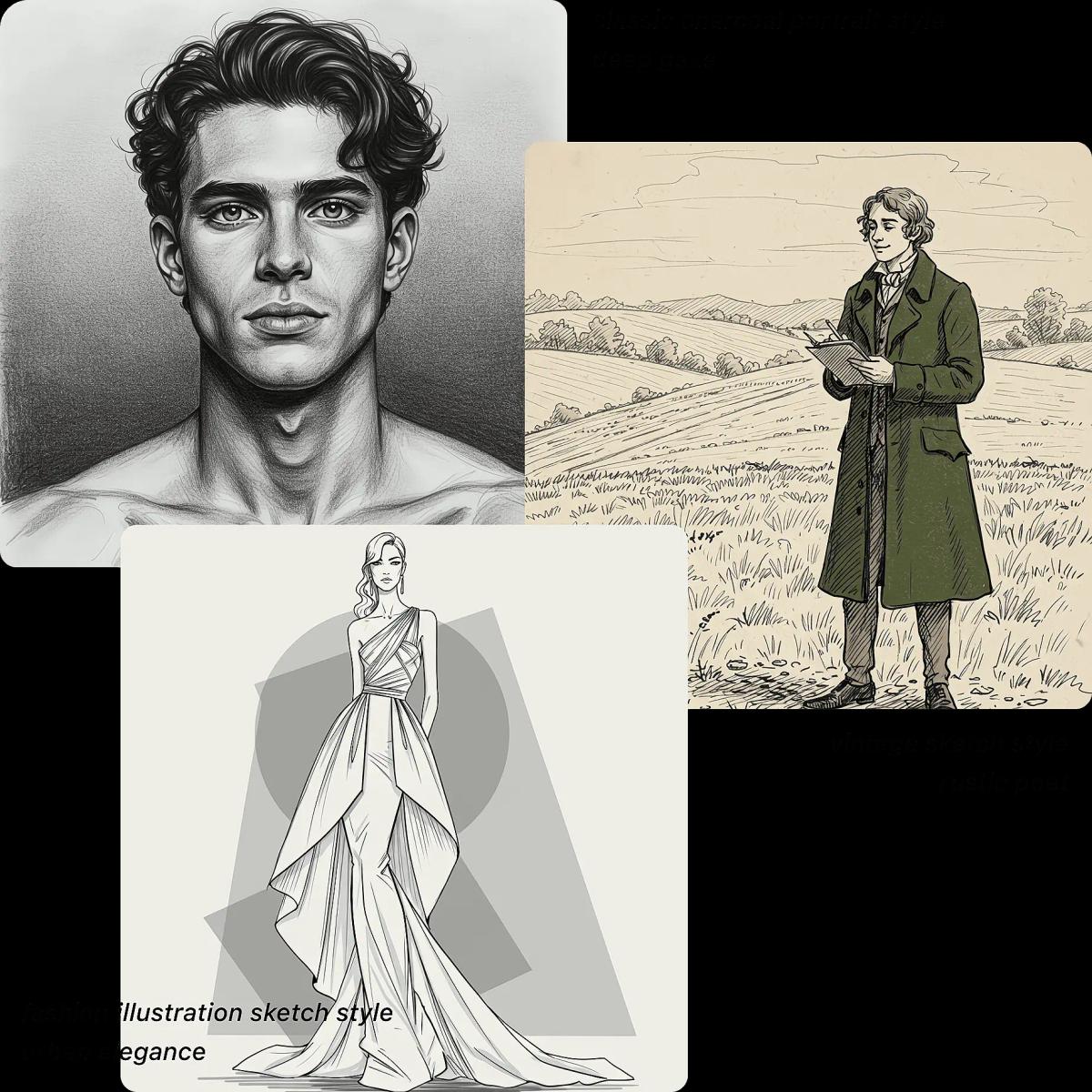
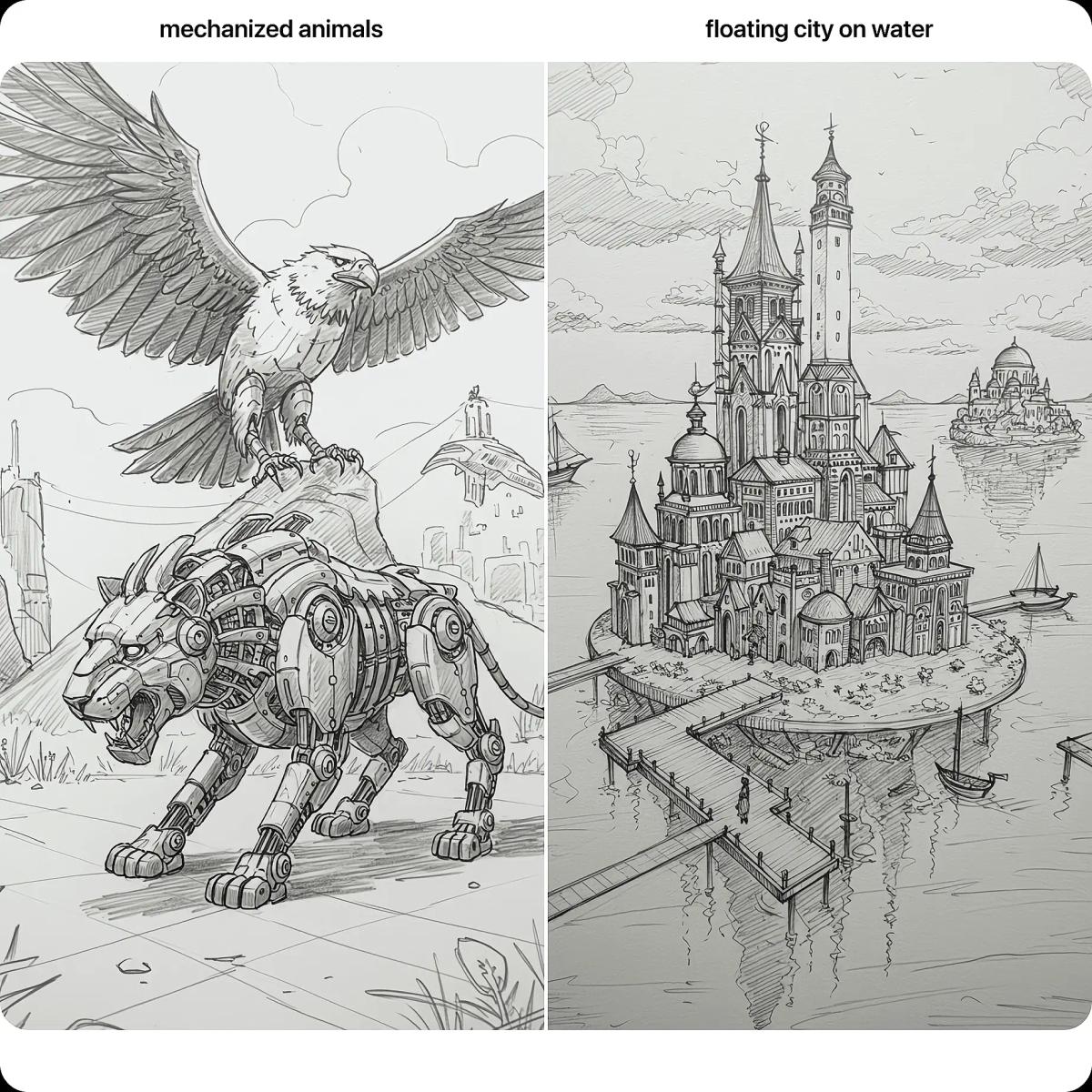
写真の線画抽出・輪郭線の作成
鉛筆の陰影ではなく輪郭線だけを描きたい場合は、写真を線画に変換しましょう。「クリーンな線画」は画像をストロークに簡略化し、「アウトライン画」はエッジに焦点を当て、「インク画」はより力強い印象を与えます。これらのスタイルを利用すれば、自分で一本一本の線を描くことなく、画像を線画に変換することができます。
まずは、被写体が背景から際立っている写真から始めましょう。ラインアートまたはアウトラインのプリセットを選択し、画像を生成して、元の写真と比較してみてください。肖像画、ペット、製品、建物などは、いずれも適した被写体となります。背景がごちゃごちゃしていると余分な線が生じる可能性があるため、必要に応じてまず写真をトリミングしてください。
生成された画像を、ぬりえ、ステンシル、イラスト、またはデザインの参考資料のベースとして活用してください。印刷や編集を行う前に、輪郭の途切れや、囲まれた小さな領域がないか確認してください。ダウンロードされるのはJPG画像であり、編集可能なベクターファイルではありません。SVGパスや透明な背景が必要な場合は、別途エディタを使用してください。
画像をスケッチに変換する方法
アップロードした画像を、わずか数ステップでスケッチ、鉛筆画、またはラインアートに変換できます。アプリのインストールも、ログインも、複雑な設定も一切不要です。
1画像をアップロードする
お使いのデバイスからJPG形式の写真、またはその他の対応している画像を選択してください。鮮明で、照明の十分な写真ほど、線や陰影がきれいに再現されます。
2スケッチのスタイルを選択してください
「鉛筆スケッチ」「クリーンな線画」「インク画」などのプリセットを選択してください。プリセットごとに描画スタイルが変わります。最初の結果が詳細すぎたり、シンプルすぎたりする場合は、別のプリセットを試してみてください。
3プレビューとダウンロード
スケッチや線画をプレビューしてから、プロジェクト用にダウンロードしてください。さらに調整が必要な場合は、任意の画像編集ソフトで編集を続けることができます。
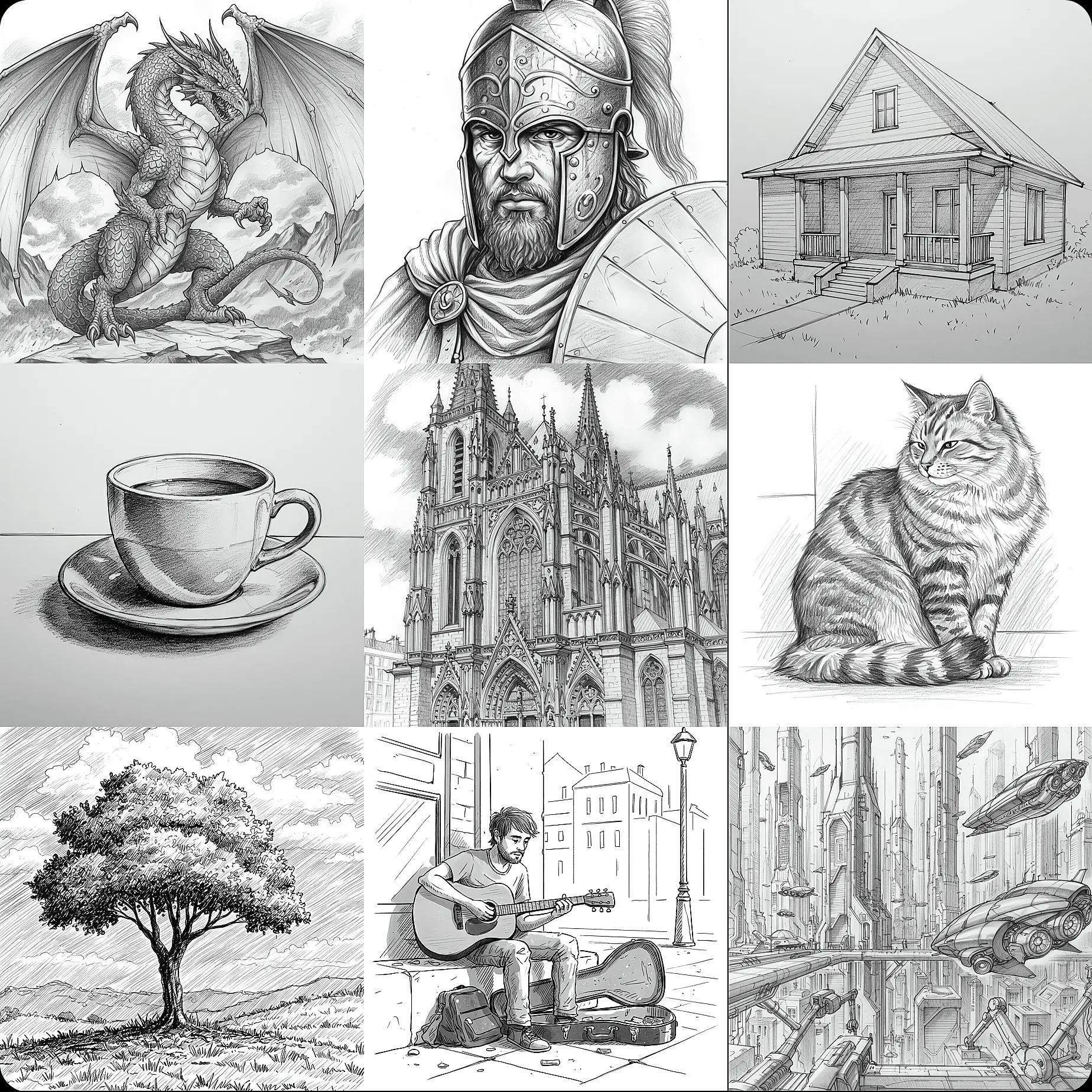
さまざまな被写体に応じたスケッチのスタイル
肖像画、ペット、風景画で、鉛筆、コンター、インクの各スタイルを試してみてください。仕上がりは、元の写真や選択したスタイルによって異なります。
初心者にもやさしい
絵を描く経験は不要です。画像をアップロードし、スタイルを選べば、あっという間にスケッチのような仕上がりになります。ちょっとした試作やクリエイティブな参考資料、日常的なデザイン作業に最適です。
クリエイティブなプロジェクト向けの写真アウトライン
アウトラインスタイルを使って、写真を線画に簡略化しましょう。ステンシルやぬりえとして使う前に、隙間や不要な背景のディテールがないか確認してください。
ダウンロードする前に比較してください
元の写真の横にある図を確認してください。印刷物に使用する前に、細い線や顔のディテールをよく確認してください。
アカウント登録は不要です
アカウントを作成せずに画像をアップロードし、描画スタイルを試してみてください。個人情報や機密性の高い写真をアップロードする前に、プライバシーポリシーをお読みください。
正確な線と陰影
高度な画像処理により、輪郭や重要なディテールを際立たせつつ、背景のノイズを低減するため、スケッチが「フィルターをかけすぎた」印象ではなく、意図的に描かれたような仕上がりになります。
重要な詳細を保持します
このコンバーターは、元の写真の特徴や形を認識できる形で残すことを目的としているため、スケッチになっても被写体の姿はそのままに、芸術的なスタイルが加えられたものになります。
スケッチと線画の例
同じアップロードデータから、柔らかな鉛筆の陰影、すっきりとした線画、力強いインクの輪郭線など、さまざまなスタイルを作成できます。完成した画像は、SNSへの投稿、商品ページ、印刷用素材、手早く作成できるコンセプトビジュアルなどに活用できます。
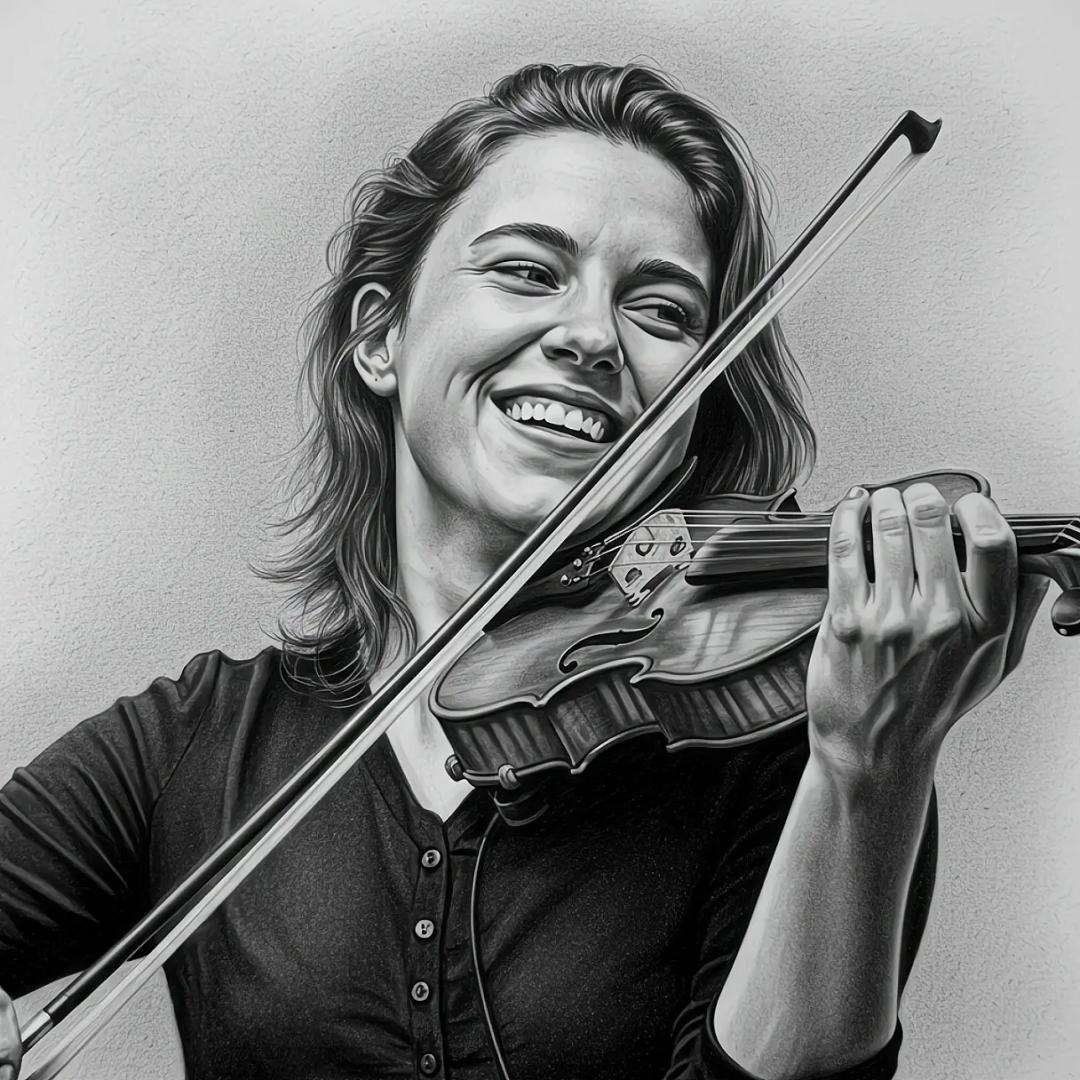
写真から描いたリアルな鉛筆スケッチ
ポートレートを、陰影や質感が表現された精細な鉛筆画風イラストに変換します。プロフィール画像や記念品、ポートレート写真からスケッチ風に変換するのに最適です。
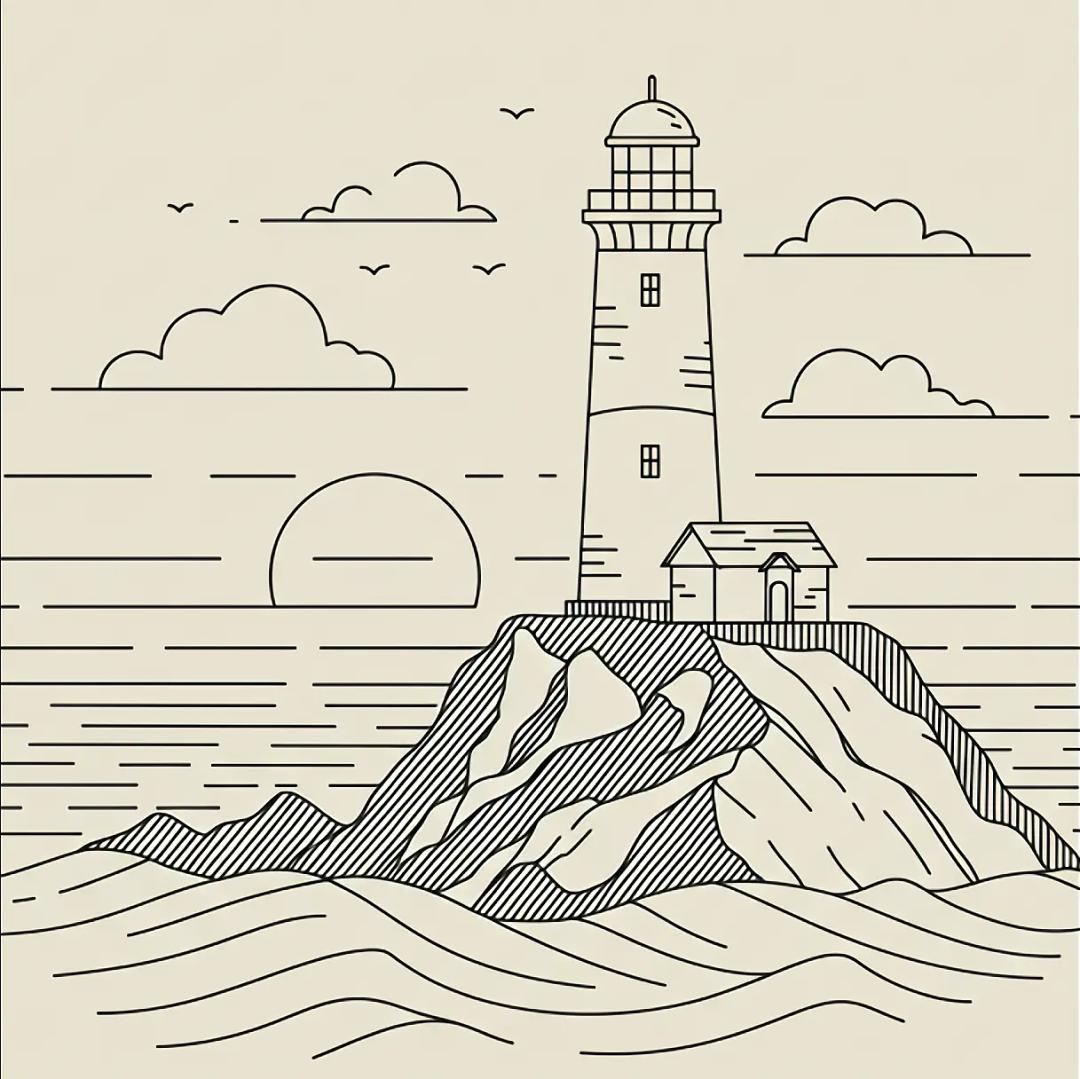
ミニマルな線画
すっきりとした線でシンプルな輪郭を描きましょう。このスタイルは、写真からぬりえを作ったり、モダンでミニマルなアート作品を作ったりするのに最適です。
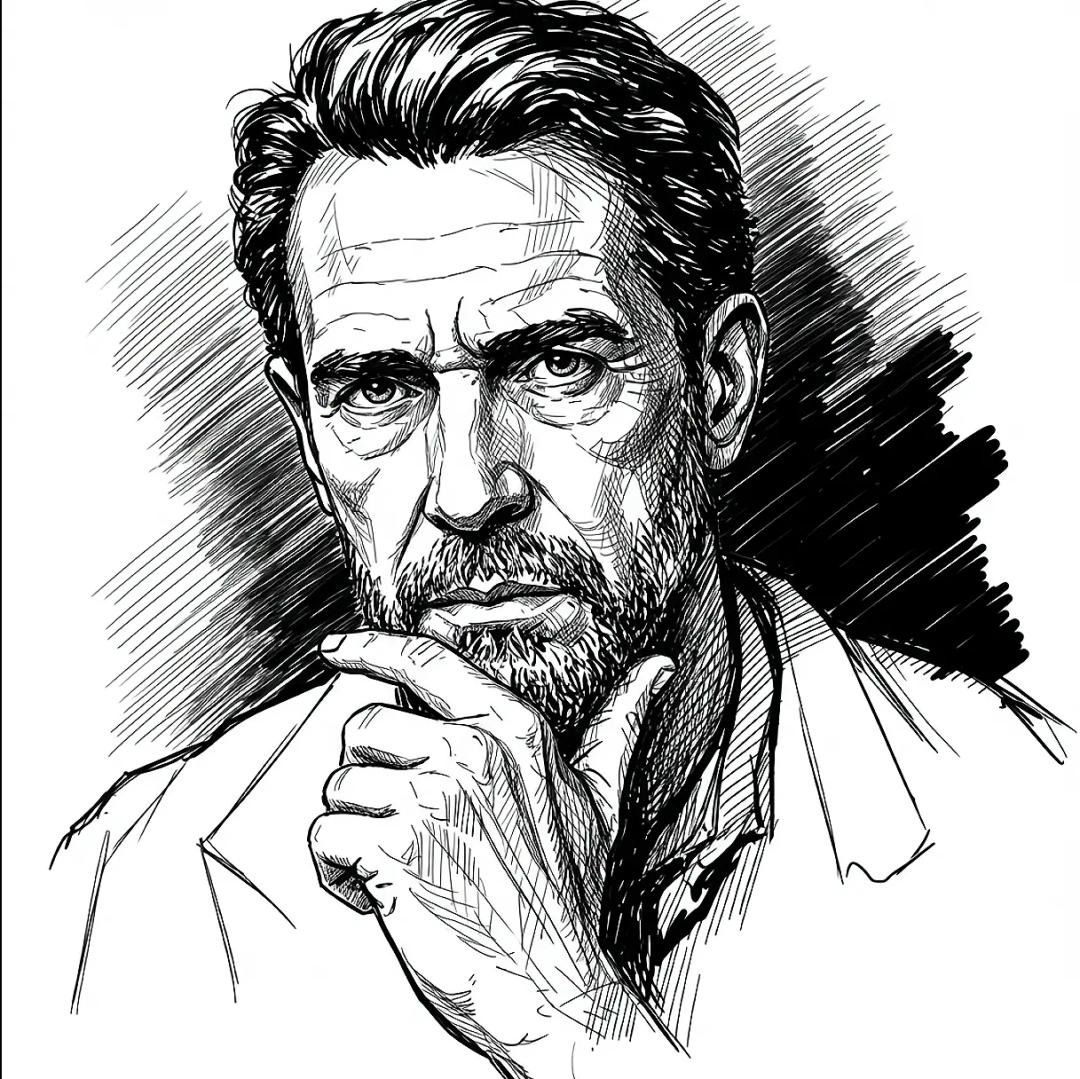
インク画
インクのような質感で、コントラストの高い輪郭線を作成できます。ポスターやイラスト、写真をインク画風の仕上がりへと変換し、目を引く作品を作るのに役立ちます。
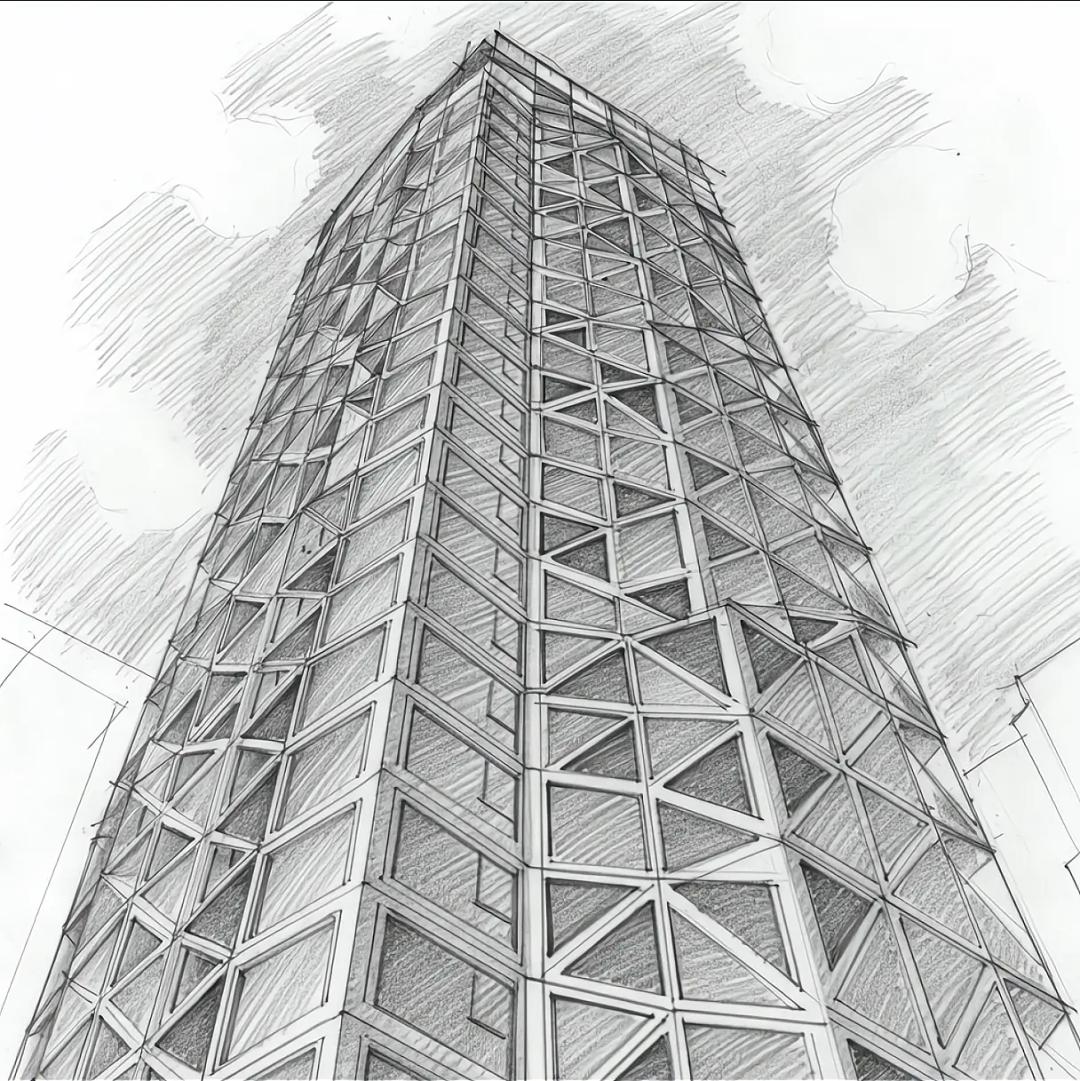
建築の概要スケッチ
建物やランドマークを、すっきりとした輪郭線画に変換します。プレゼンテーション、都市スケッチ、デザインモックアップなどに役立ちます。
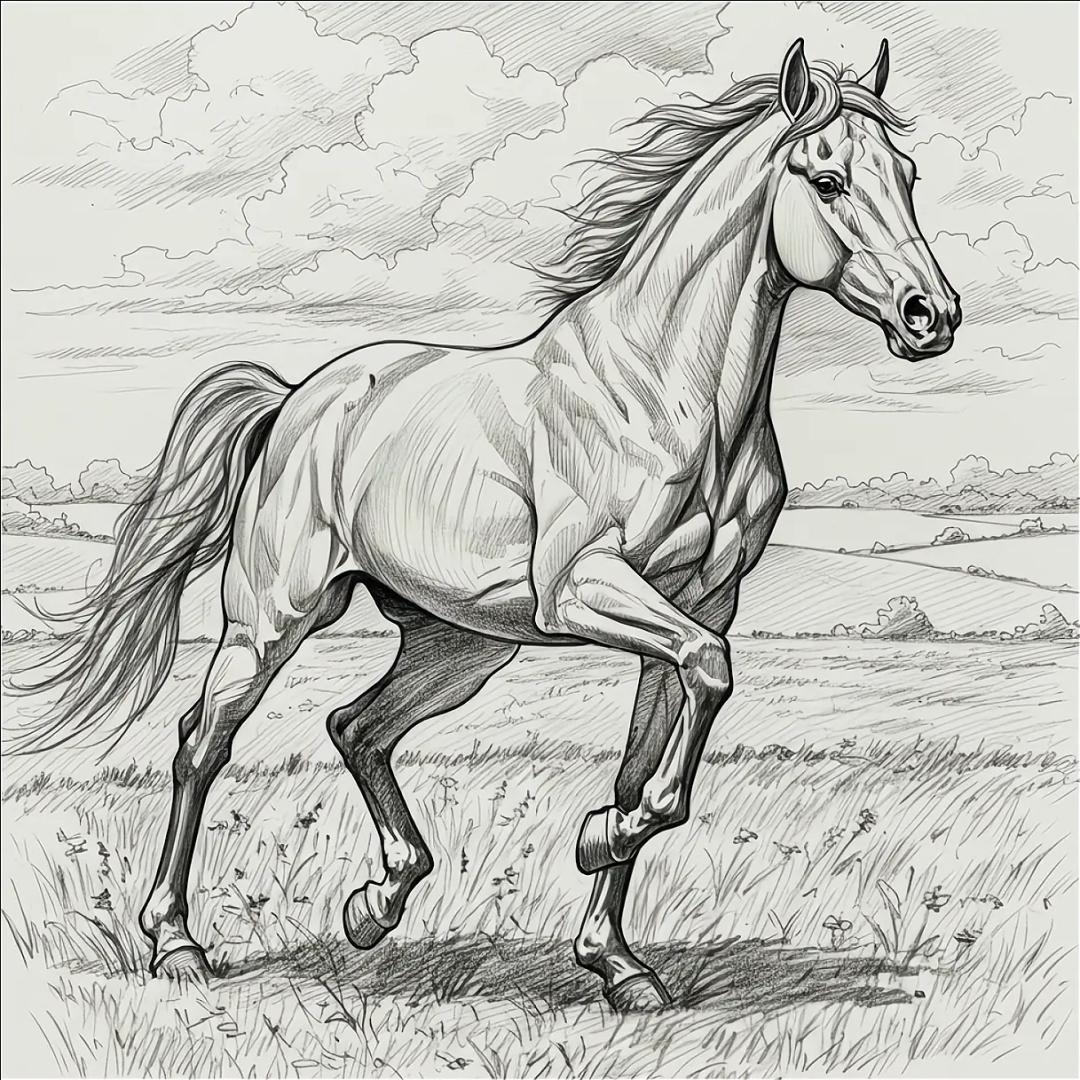
ペットの写真をスケッチに
猫や犬の写真を、魅力的な鉛筆画やシルエットに変えましょう。ペットのプロフィールやプレゼント、遊び心あふれるイラストに最適です。
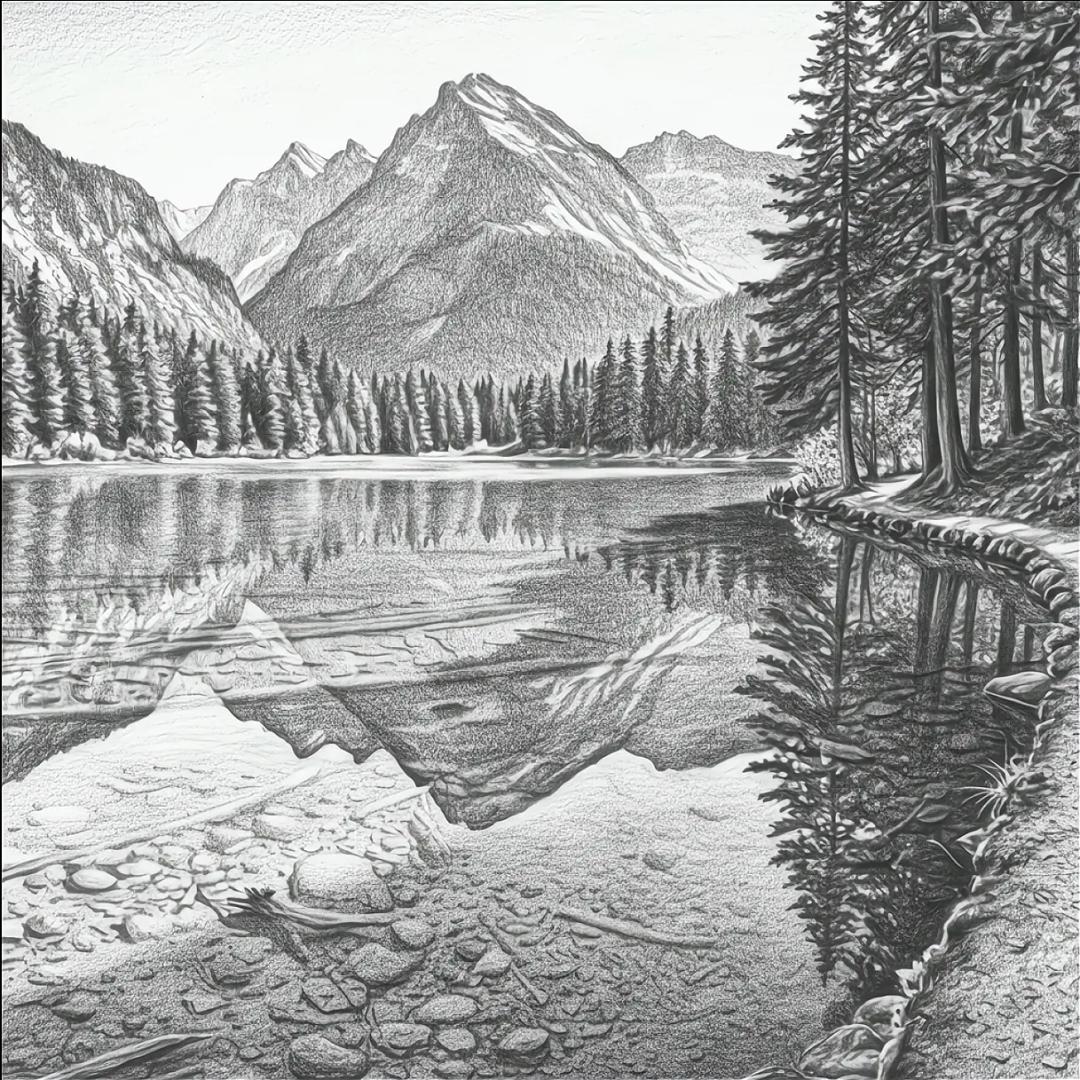
風景スケッチ風エフェクト
自然や旅行の写真を、輪郭がはっきりとした柔らかな陰影のあるスケッチ風のアートに変換します。ポスター、ジャーナリング、クリエイティブなSNS投稿に最適です。
よくある質問
画風、ダウンロード、適切な写真の選び方に関するQ&A。
1. 鉛筆スケッチとは何ですか?
鉛筆スケッチとは、鉛筆のような筆致で描かれた作品のことです。単純な輪郭線だけの場合もあれば、陰影や奥行きを表現した精緻な絵の場合もあります。デジタル鉛筆スケッチは、写真をもとに輪郭を強調し、スケッチ風の質感を加えることで、この風合いを再現したものです。
2. 「画像からスケッチへの変換ツール」とは何ですか?
画像スケッチ変換ツールとは、アップロードされた写真を、鉛筆画やシンプルな線画、インクの輪郭線といったスケッチ風のエフェクトに変換するツールです。手描きで描くことなく手描き風のスタイルにしたい場合、ポートレートや商品画像、ぬりえ、クリエイティブなグラフィックなどに広く利用されています。
3. 写真をスケッチ風に加工するのを、オンラインで無料でできますか?
はい。この無料の写真からスケッチへの変換ツールを使えば、ポートレート、ペットの写真、商品写真などの画像を、鉛筆画やラインアートに変換することができます。最高の結果を得るには、照明が良く、被写体がはっきり写った鮮明な画像を使用してください。
4. スケッチのスタイルをカスタマイズすることはできますか?
はい。鉛筆スケッチ、クリーンな線画、インク画、ポートレートの線画、輪郭スケッチ、コミックの線画、アニメの線画など、さまざまなスケッチプリセットから選択できます。各スタイルによって、コンバーターが強調する線、陰影、ディテールが異なります。
5. オンラインの写真からスケッチへの変換ツールは、手描きのスケッチと同じくらい良いものなのでしょうか?
それは目的によって異なります。オンラインでの変換は迅速かつ安定した結果が得られるため、商品写真から線画への変換、簡単なイラスト、印刷用素材などに最適です。一方、手描きのスケッチには、自動化ツールでは再現できないような独自の解釈や芸術的なニュアンスが加わります。
6. 変換したスケッチを商用目的で使用してもいいですか?
多くの場合、はい、元の画像を所有しているか、または使用許可を得ている限りは可能です。生成されたスケッチを商用プロジェクト、クライアント向けの仕事、商品、または印刷物などに使用する際は、必ずサイトの利用規約を確認し、最新の利用ルールをご確認ください。
7. ダウンロードできるファイル形式にはどのようなものがありますか?
変換されたスケッチはJPG形式でダウンロードできます。
8. 写真を線画や塗り絵に変えることはできますか?
はい。写真をより鮮明な線画に変換するには、すっきりとした線画、輪郭線のみのイラスト、またはコントラストの強いインク調のスタイルを選択してください。こうした仕上がりは、ぬりえ、ステンシル、シンプルなイラスト、印刷用テンプレートなどに適しています。
9. ポートレート写真をスケッチに変換する際、どのようにすれば最良の結果が得られますか?
照明が均一で、顔のディテールがくっきりと写っている、鮮明で高解像度の写真を使用してください。ひどいぼやけや、非常に暗い影は避けてください。また、シンプルな背景を使用すると、被写体の輪郭がよりくっきりと映し出されます。
10. このコンバーターに画像をアップロードしても安全ですか?
オンラインサービスで公開しても構わないと思う画像のみをアップロードしてください。画像の処理やデータの取り扱いに関する詳細については、プライバシーポリシーをご覧ください。